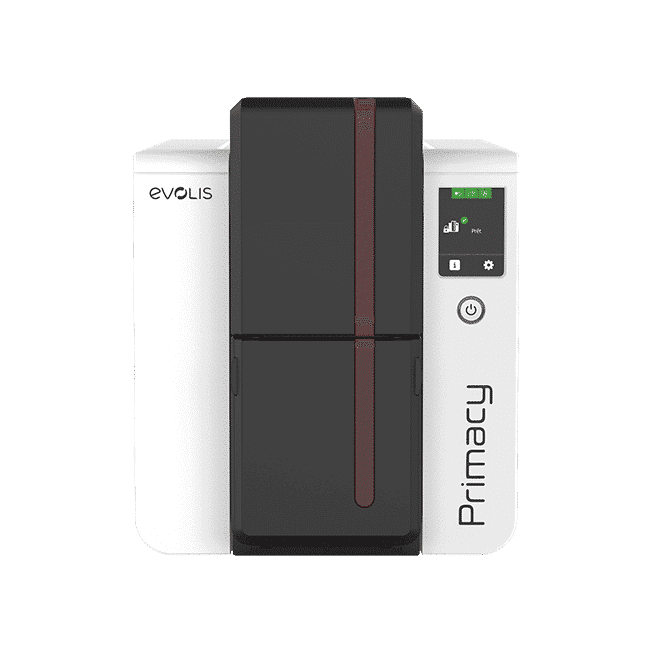

درایور پرینتر کارت اوولیس Pebble 4
Pebble 4 در پورتال فعلی myplace.evolis.com فهرست نمیشود و در تاریخچه نسخههای Evolis Premium Suite هم نامی از آن نیست؛ درایور آن نسل قدیمی درایورهای اوولیس است. آخرین صفحه رسمی درایور (evolis.com، بایگانی 2019) این فایلها را ارائه میکرد: درایور ویندوز نسخه 4.0.2.23 (27 اکتبر 2010) برای Windows 7، Vista و XP (32 و 64 بیتی)، درایور بتای Windows 8/10، درایور macOS نسخه 4.13.49.26 برای Mac OS 10.6 تا 10.11 (نوامبر 2015)، درایور Universal نسخه 3.02 برای Mac OS 10.5/10.6، بستههای لینوکس evolisprinter 4.12.8.8 (RPM و DEB، دسامبر 2014) و فریمور v1510 (5 مارس 2015). همان صفحه میگوید Windows 2000 و Server 2003 از همان فایل ویندوز استفاده میکنند و Evolis port monitor با پورت اترنت سازگار نیست. نسخه 4.13.49.26 مک و فریمور 1510 در بایگانی موجود نیستند؛ فایلهای قابل دریافت پایین همین صفحه آمده است. برای Windows 11 درایور رسمی منتشر نشده است.
فایلها و لینکهای رسمی
- دانلود (EXE · ۱٫۹ مگابایت)
درایور ویندوز Pebble 4 نسخه 4.0.2.23 (Windows 7/Vista/XP، 32 و 64 بیتی) درایور
Windows 7 · Windows Vista · Windows XP
نسخه اصلی در سایت Evolis - دانلود (EXE · ۲ مگابایت)
درایور ویندوز Pebble 4 برای Windows 8 و 10 (نسخه بتا، SetUp_Pebble4_2-77) درایور
Windows 8 · Windows 10
نسخه اصلی در سایت Evolis - دانلود (ZIP · ۳٫۹ مگابایت)
درایور macOS نسخه 3.02 Universal (Mac OS X 10.5/10.6) درایور
Mac OS X 10.5 · Mac OS X 10.6
نسخه اصلی در سایت Evolis - دانلود (DEB · ۷۲ کیلوبایت)
درایور لینوکس evolisprinter 4.12.8.8 (DEB، 64 بیتی) درایور
Linux (Debian/Ubuntu)
نسخه اصلی در سایت Evolis - دانلود (EXE · ۲٫۷ مگابایت)
- دانلود (PDF · ۳٫۶ مگابایت)
راهنمای کاربری Pebble 4 (انگلیسی، KU13E) راهنما
نسخه اصلی در سایت Evolis - دانلود (PDF · ۲٫۷ مگابایت)
راهنمای شروع سریع Pebble 4 راهنما
نسخه اصلی در سایت Evolis - دانلود (PDF · ۴ مگابایت)
راهنمای پیکربندی پرینتر اوولیس روی پورت TCP/IP (اترنت) – KU19E راهنما
نسخه اصلی در سایت Evolis - دانلود (PDF · ۲۵۷ کیلوبایت)
بروشور Pebble 4 (انگلیسی، KB-PBL4-55E) دیتاشیت
نسخه اصلی در سایت Evolis
فایلهای دارای دکمه «دانلود» مستقیماً از سرور شرکت فن نگر دریافت میشوند و کپی بدون تغییر فایل رسمی Evolis هستند. بقیه لینکها به صفحههای رسمی Evolis میروند.
مراحل نصب و راهاندازی
- ۱پرینتر را روی سطح صاف و محکم، در محیط خشک و بدون گرد و غبار ولی با تهویه مناسب بگذارید. آداپتور را به پرینتر و سپس به پریز ارتدار وصل کنید؛ با روشن شدن پنل کنترل دستگاه آماده است. طبق راهنما، کابل USB را پیش از پایان نصب درایور وصل نکنید.
- ۲درایور مناسب سیستمعامل را دریافت کنید: برای Windows 7/Vista/XP فایل SetUp_Pebble4 نسخه 4.0.2.23 و برای Windows 8/10 فایل بتای SetUp_Pebble4_2-77. نصب درایور به دسترسی Administrator نیاز دارد.
- ۳برنامه نصب را اجرا کنید و فقط وقتی برنامه خواست، کابل USB را به کامپیوتر وصل کنید.
- ۴درب را با دکمه بازکننده باز کنید، ریبون را مطابق شکل داخل دستگاه بگذارید و درب را ببندید تا کلیک کند.
- ۵در Properties درایور، تب Graphic، ریبونی را انتخاب کنید که شماره آن با شماره روی جعبه ریبون یکی است (مثلاً «5 panel» برای YMCKO) و روی Set ribbon کلیک کنید.
- ۶فیدر را بردارید، اهرم ضخامت را با کارتها تنظیم کنید (تنظیم کارخانه 0.76 میلیمتر)، فیدر را برگردانید، حداکثر 100 کارت 0.76 میلیمتری بگذارید و فیدر را تا صدای کلیک جا بزنید. کارت مغناطیسی با نوار رو به بالا و کارت تراشهدار با تراشه رو به پایین قرار میگیرد.
- ۷یک کارت تست چاپ کنید: دکمه کنترل را 3 ثانیه نگه دارید تا چراغها خاموش شوند، دوباره نگه دارید و وقتی چراغ دکمه چشمک زد رها کنید (یا از تب Tools درایور، Printer self test). این کارت مدل، شماره سریال و نسخه فریمور را نشان میدهد؛ آن را نگه دارید.
- ۸در مدلهای دارای اترنت، پرینتر بهطور پیشفرض در حالت DHCP است؛ برای IP ثابت از راهنمای KU19E (پیکربندی روی پورت TCP/IP) کمک بگیرید. در لینوکس بسته RPM یا DEB نسخه 4.12.8.8 را نصب کنید.
اگر نصب انجام نشد
ایرادهای رایج اتصال و راهاندازی Pebble 4 و بررسیهای قبل از ارسال برای تعمیر را در صفحه تعمیر و عیبیابی Pebble 4 ببینید. برای مقایسه با سایر مدلها به فهرست همه درایورهای اوولیس بروید.
منابع اطلاعات فنی
مشخصات این صفحه از منابع رسمی Evolis گردآوری و در تاریخ 2026-11-20 بازبینی شده است. پیش از خرید، مشخصات را با دیتاشیت رسمی تطبیق دهید.
- Evolis Catalog Products: Discontinuation dates (May 2026)
- Pebble 4 User Guide KU13E (archived evolis.com)
- Pebble 4 brochure KB-PBL4-55E (archived evolis.com)
- Pebble – Specifications page (archived evolis.com, 2009)
- Evolis Pebble product page (archived evolis.com, 2010)
- Drivers for Pebble 4 (archived evolis.com, 2019)
- FAQ Pebble 4 (archived evolis.com, 2017)
- FAQ Pebble 4 printer (archived evolis.com, 2015)
- Pebble 4 Quick Start guide (archived evolis.com)
مدلهای مرتبط و جایگزین
همه پرینتر کارت اوولیس (چاپ مستقیم) ←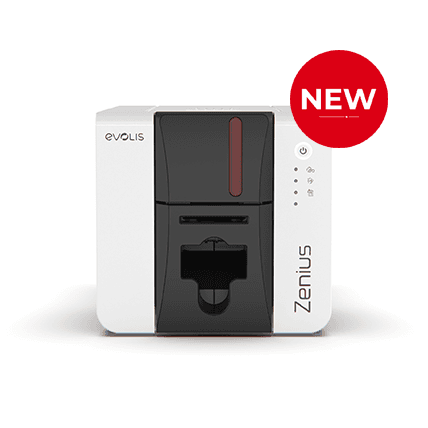
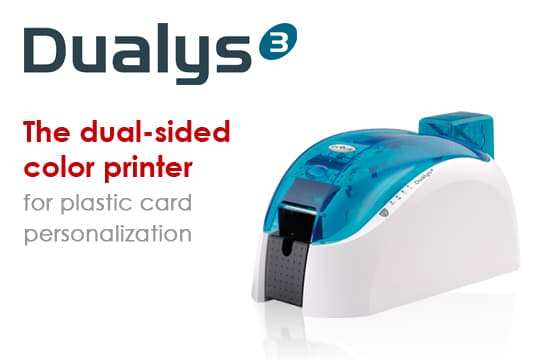
توقف تولید
توقف تولید