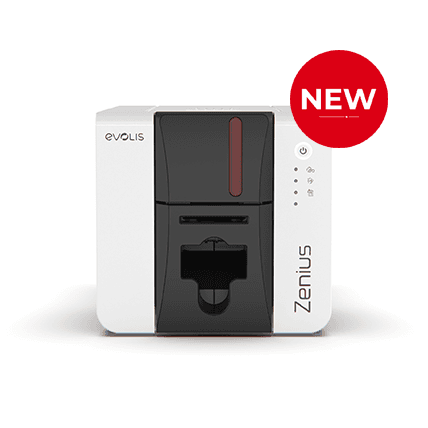
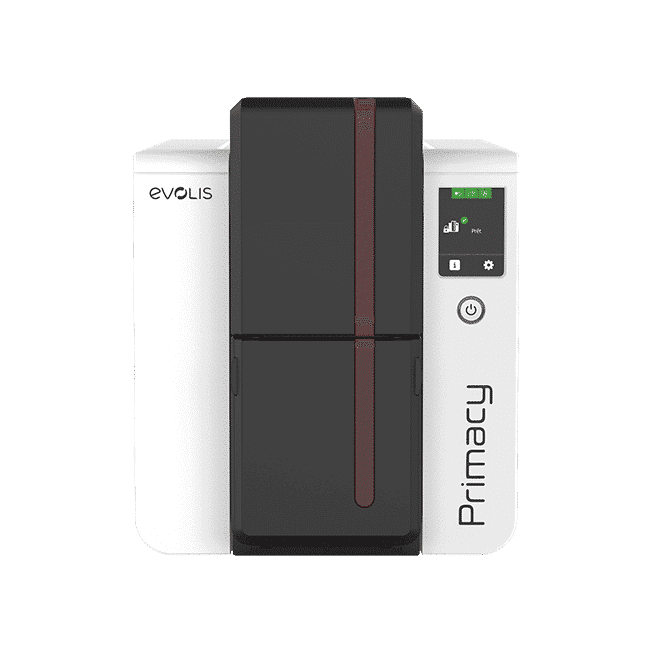
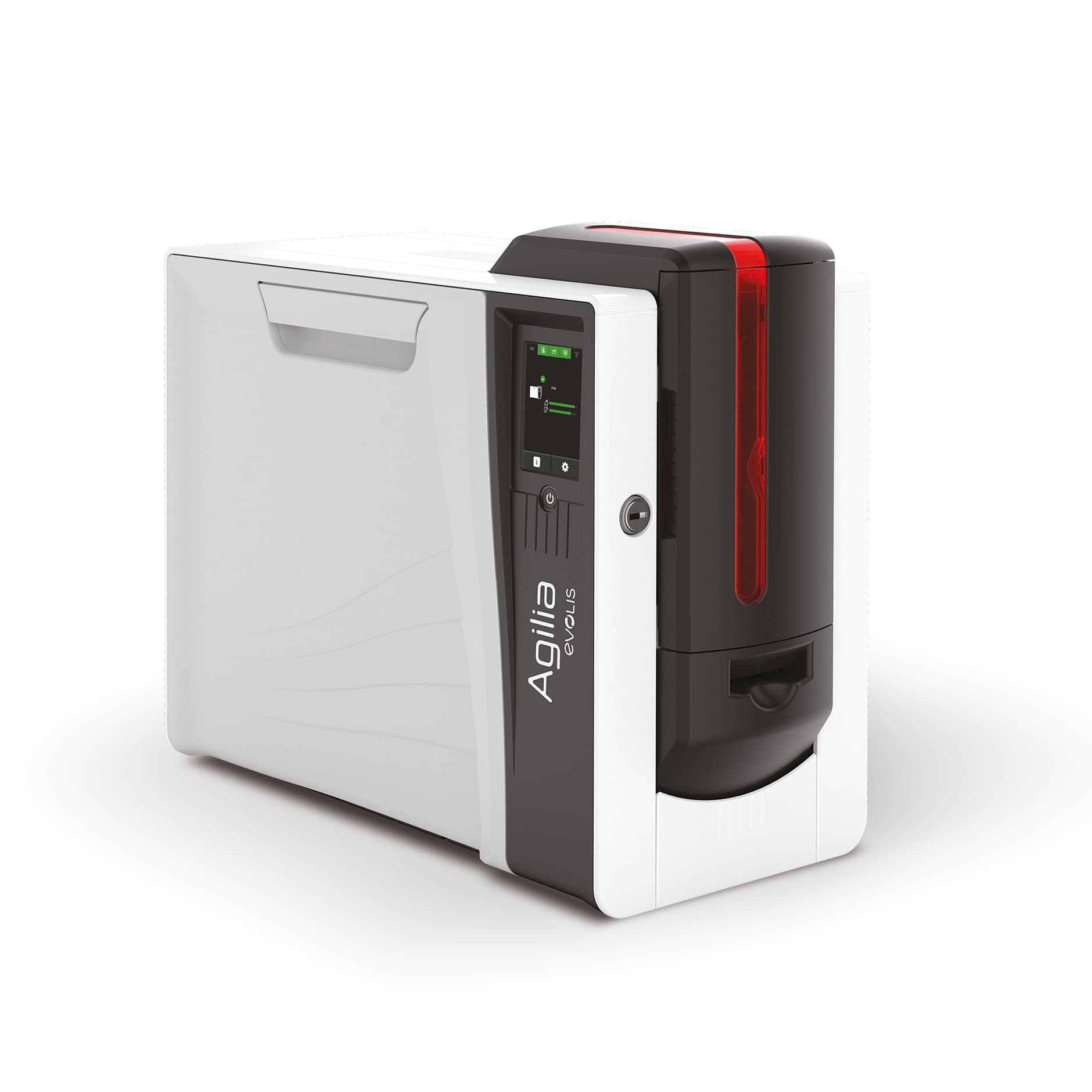
نصب درایور پرینتر اوولیس در مدلهای جدید با یک بسته انجام میشود: Evolis Premium Suite 2 برای Zenius 2، Primacy 2 و Agilia و Badgy Premium Suite 2 برای Badgy100 و Badgy200. این بستهها علاوه بر درایور چاپ، ابزار تنظیمات، اعلانها و ویزارد تمیزکاری را هم نصب میکنند. در این راهنما مراحل نصب را طبق راهنمای کاربر رسمی Evolis توضیح میدهیم.
هر مدل با کدام نرمافزار کار میکند؟
بر اساس جدول سازگاری درایورهای Evolis و صفحه پشتیبانی هر مدل در پورتال myplace.evolis.com، نرمافزار راهاندازی مدلها اینطور تقسیم میشود. فایلهای رسمی هر مدل را در تب درایور همان مدل، مثلاً درایور Zenius 2، و فهرست کامل را در مرکز دانلود درایور ببینید.
- Evolis Premium Suite 2 (ویندوز، macOS و بستههای لینوکس): Zenius 2، Primacy 2 و Agilia.
- Badgy Premium Suite 2 (ویندوز و macOS): Badgy100 و Badgy200.
- Evolis Premium Suite (نسل اول): Zenius، Primacy، Elypso، خانواده KC و KM500B/KM2000B.
- درایور اختصاصی Avansia برای Avansia و Avansia Premium Suite برای Avansia Lamination.
- درایور کلاسیک Evolis برای Quantum 2 و Tattoo RW.
نصب Evolis Premium Suite 2 در ویندوز و macOS
طبق راهنمای کاربر Zenius 2، Evolis Premium Suite 2 یک بسته یکپارچه است که درایور چاپ، نمایش وضعیت پرینتر و ظرفیت باقیمانده ریبون، مرکز اعلانها، ویزاردهای تمیزکاری و کدگذاری و ابزار عیبیابی را نصب میکند. هنگام نصب میتوانید حالت Standard یا Minimal را انتخاب کنید؛ Standard توصیه شده چون اعلانها و نظارت را دارد، اما برای نصب شبکهای باید حالت Minimal را انتخاب کرد.
- ۱پیش از نصب، پرینتر را از کامپیوتر جدا کنید. در همه نسخههای ویندوز برای نصب درایور به دسترسی Administrator نیاز است.
- ۲فایل Driver/Premium Suite را از صفحه پشتیبانی مدل دانلود کنید: فایل .exe برای ویندوز و .pkg برای macOS.
- ۳روی فایل نصب دوبار کلیک کنید و مراحل برنامه نصب را دنبال کنید.
- ۴در پایان، اگر خواسته شد کامپیوتر را راهاندازی مجدد کنید.
- ۵پرینتر را با کابل USB به کامپیوتر وصل کنید. در macOS اگر به مبدل نیاز است، ابتدا مبدل را به کامپیوتر وصل کنید و بعد کابل USB پرینتر را.
نصب Badgy Premium Suite 2
راهنمای کاربر Badgy100 و Badgy200 تأکید میکند تا پایان نصب، پرینتر را به کامپیوتر وصل نکنید. حداقل سیستم مورد نیاز طبق همین راهنما: 2 گیگابایت RAM، 1.5 گیگابایت فضای خالی دیسک، نمایشگر 1024×768 و یک پورت USB.
- ۱به صفحه پشتیبانی Badgy100 - Badgy200 در سایت Evolis بروید.
- ۲آخرین نسخه فایل .exe (ویندوز) یا .pkg (macOS) را دانلود کنید.
- ۳فایل Setup را اجرا کنید؛ بهطور پیشفرض درایور پرینتر و نرمافزار طراحی کارت با هم نصب میشوند.
- ۴مراحل نصب را تا پایان دنبال کنید و سپس پرینتر را با کابل USB وصل کنید.
نصب روی لینوکس
Evolis برای Evolis Premium Suite 2 بستههای DEB منتشر کرده است. طبق دستورالعمل نصب لینوکس Evolis، توزیعهای پشتیبانیشده Ubuntu 20.04 به بعد و Kylin OS (V10 SP1 به بعد) هستند و مراحل در ترمینال این است:
- ۱بهروزرسانی کش مدیر بسته: sudo apt update
- ۲نصب درایور: sudo dpkg -i با مسیر فایل evolisprinterdriver2 (.deb)
- ۳نصب رابط کاربری: sudo dpkg -i با مسیر فایل evolis-premium-suite-2 (.deb)
- ۴اگر نصب به دلیل وابستگیها خطا داد: sudo apt --fix-broken install
- ۵پیش از اتصال پرینتر، سیستم را راهاندازی مجدد کنید: sudo reboot
سازگاری با سیستمعامل
جدول سازگاری درایورهای Evolis برای هر نرمافزار نسخههای پشتیبانیشده را مشخص میکند؛ در نسخه فعلی آن Windows 10 (22H2 به بعد)، Windows 11 (23H2 به بعد)، Windows Server 2016 تا 2022، macOS 14 تا 26 و Ubuntu 20.04 به بعد آمده است. طبق همین جدول، نسخههای دیگر پشتیبانی رسمی ندارند ولی نصب روی آنها مسدود نیست. برای چاپ از موبایل، برگه مشخصات Primacy 2 و Agilia اپلیکیشن Evolis Print Service را برای Android و iOS معرفی میکند.
بهروزرسانی درایور و فرمور
طبق راهنمای Zenius 2، درایور را وقتی بهروز کنید که مشکل چاپ یا ارتباط دارید، به قابلیت جدید نیاز دارید یا درایور یا فروشنده بهروزرسانی را توصیه کرده است. فرمور فقط در صورت بروز مشکل یا خطا لازم است بهروز شود. فایل فرمور (.firm) را از صفحه پشتیبانی دانلود کنید و در Evolis Premium Suite 2 از مسیر Assistance & Maintenance > Software versions > Printer firmware version ویزارد بهروزرسانی را اجرا کنید؛ این کار تا حدود یک دقیقه طول میکشد.
هشدار مهم راهنمای رسمی: قطع ارتباط پرینتر و کامپیوتر در حین انتقال فرمور (خاموش کردن یا جدا کردن کابل) ممکن است راهاندازی دوباره پرینتر را غیرممکن کند و به تعویض برد نیاز پیدا شود. اگر بعد از نصب پرینتر چاپ نمیکند، صفحه تعمیر پرینتر کارت را ببینید.
پرسشهای متداول
درایور پرینتر اوولیس را از کجا دانلود کنم؟
از صفحه پشتیبانی همان مدل در سایت Evolis (پورتال myplace.evolis.com). لینک صفحه رسمی و فایلها در تب درایور هر مدل در همین سایت آمده است.
Evolis Premium Suite 2 را Standard نصب کنم یا Minimal؟
طبق راهنمای کاربر، Standard توصیه میشود چون اعلانها و نظارت بر پرینتر را دارد؛ برای نصب پرینتر بهصورت شبکهای باید Minimal را انتخاب کرد.
چرا نباید پرینتر را قبل از نصب درایور وصل کنم؟
راهنماهای رسمی Badgy و Zenius 2 تأکید میکنند پرینتر تا پایان نصب به کامپیوتر وصل نباشد تا درایور درست شناسایی و پیکربندی شود.
آیا پرینترهای اوولیس درایور لینوکس دارند؟
برای Evolis Premium Suite 2 بستههای DEB برای Ubuntu 20.04 به بعد و Kylin OS منتشر شده است. برای مدلهای قدیمیتر مثل Quantum 2، صفحه پشتیبانی بستههای DEB و RPM جداگانه دارد.
منابع رسمی
- Evolis Zenius 2 support page (User Guide, Evolis Premium Suite 2)
- Evolis Badgy200 support page (User Guide, Badgy Premium Suite 2)
- Evolis Primacy 2 support page
- Evolis Agilia support page
- Evolis Quantum 2 support page
- Evolis Avansia support page
- Evolis Drivers Compatibility Chart
- Evolis Primacy 2 specification sheet