توقف تولید
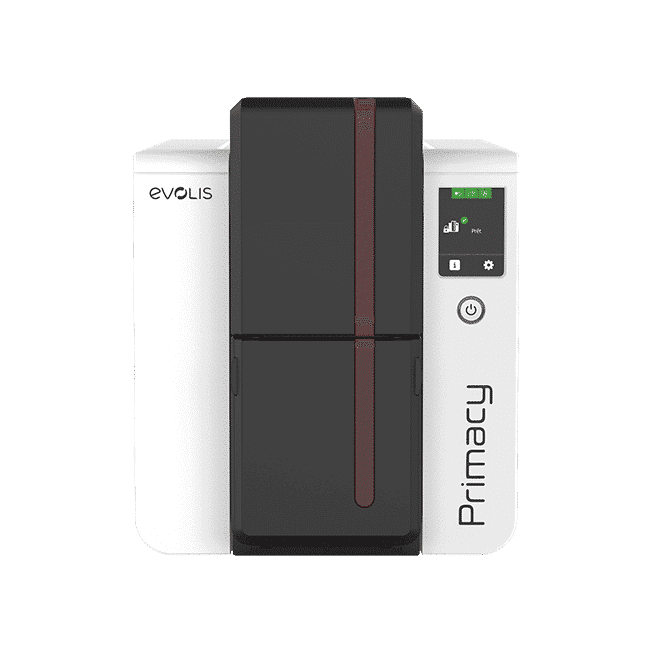
درایور پرینتر کارت اوولیس Primacy 2
Primacy 2 با Evolis Premium Suite 2 کار میکند. در صفحه پشتیبانی myplace (نوامبر 2026) نسخه 9.4.0.33906 برای ویندوز (.exe و بسته INF برای مدیران شبکه) و macOS (.pkg)، بستههای Ubuntu نسخه 9.3.0.33546 (amd64 و arm64)، فریمور 2630 و فریمور میانی 2219 فهرست شده است. طبق توضیح همان صفحه، اگر نسخه فریمور دستگاه از 2219 کمتر است، ابتدا باید 2219 و سپس نسخه آخر نصب شود. بسته فریمور صفحه LCD هم جداگانه ارائه میشود.
فایلها و لینکهای رسمی
- دانلود (ZIP · ۱۱٫۳ مگابایت)
بسته INF درایور برای مدیران شبکه — INF_package_for_network_admins.zip (نسخه 9.4.0.33906) درایور
Windows
نسخه اصلی در سایت Evolis - دانلود (PKG · ۱۷۷٫۹ مگابایت)
درایور و نرمافزار macOS — Evolis_Premium_Suite_2-9.4.0.33906.pkg (نسخه 9.4.0.33906) درایور
macOS
نسخه اصلی در سایت Evolis - دانلود (EXE · ۲۲۱٫۲ مگابایت)
درایور و نرمافزار ویندوز — Evolis_Premium_Suite_2-9.4.0.33906.exe (نسخه 9.4.0.33906) درایور
Windows
نسخه اصلی در سایت Evolis - دانلود (FIRM · ۱٫۵ مگابایت)
فریمور — X20_USB_2630_F2B4.firm (نسخه 2630) فریمور
نسخه اصلی در سایت Evolis - دانلود (FIRM · ۱٫۴ مگابایت)
فریمور (میانی؛ پیش از نسخه جدید نصب شود) — Mandatory_intermediate_firmware_version_2219.firm (نسخه 2219) فریمور
نسخه اصلی در سایت Evolis - دانلود (LCDFIRM · ۱٫۳ مگابایت)
فریمور نمایشگر LCD — LCD_PKG_2630.lcdfirm فریمور
نسخه اصلی در سایت Evolis - دانلود (PDF · ۷۰۶ کیلوبایت)
تاریخچه نسخههای درایور (ویندوز) — Evolis_Release_History_Evolis_Premium_Suite_2.pdf راهنما
نسخه اصلی در سایت Evolis - دانلود (PDF · ۲۱۲ کیلوبایت)
تاریخچه نسخههای فریمور — Evolis_Release_History_Firmware_Primacy2.pdf راهنما
نسخه اصلی در سایت Evolis - دانلود (PDF · ۱۰۱ کیلوبایت)
جدول سازگاری درایورها با سیستمعامل — Drivers Compatibility Chart.pdf راهنما
نسخه اصلی در سایت Evolis - دانلود (PDF · ۲٫۲ مگابایت)
راهنمای آپشن — user-guide_OPT-LCD-PM2_ENG_202308_B.pdf راهنما
نسخه اصلی در سایت Evolis - دانلود (PDF · ۲۳٫۷ مگابایت)
راهنمای درایور — User-Guide Evolis Driver Macintosh.pdf راهنما
نسخه اصلی در سایت Evolis - دانلود (PDF · ۱٫۱ مگابایت)
راهنمای شروع سریع — Quick Start Guide Primacy 2 - 200-card feeder.pdf راهنما
نسخه اصلی در سایت Evolis - دانلود (PDF · ۱۲٫۸ مگابایت)
راهنمای شروع سریع — Quick Start Guide Primacy 2 - Activation Key double sided printing.pdf راهنما
نسخه اصلی در سایت Evolis - دانلود (PDF · ۵٫۵ مگابایت)
راهنمای شروع سریع — Quick Start Guide Primacy 2 - LCD Touchscreen.pdf راهنما
نسخه اصلی در سایت Evolis - دانلود (PDF · ۳۲٫۶ مگابایت)
راهنمای شروع سریع — Quickstart - Primacy 2.pdf راهنما
نسخه اصلی در سایت Evolis - دانلود (PDF · ۲۱٫۵ مگابایت)
راهنمای کاربر — user-guide_primacy2_ENG_20250901_C.pdf راهنما
نسخه اصلی در سایت Evolis - دانلود (PDF · ۱۴۳ کیلوبایت)
راهنمای نصب درایور لینوکس — Installation_Notice_For_Linux.pdf راهنما
نسخه اصلی در سایت Evolis - دانلود (PDF · ۸۳ کیلوبایت)
برگه مشخصات فنی Primacy 2 (انگلیسی) دیتاشیت
نسخه اصلی در سایت Evolis - دانلود (PDF · ۴۶۹ کیلوبایت)
بروشور Primacy 2 (انگلیسی) دیتاشیت
نسخه اصلی در سایت Evolis - دانلود (PDF · ۸۳۰ کیلوبایت)
دیتاشیت ریبون رنگی YMCKO دیتاشیت
نسخه اصلی در سایت Evolis - دانلود (PDF · ۲۰۶ کیلوبایت)
دیتاشیت ریبون YMCKO-K دیتاشیت
نسخه اصلی در سایت Evolis - دانلود (PDF · ۸۴۱ کیلوبایت)
دیتاشیت ریبون 1/2 YMCKO دیتاشیت
نسخه اصلی در سایت Evolis - دانلود (PDF · ۸۸۶ کیلوبایت)
دیتاشیت ریبون YMCKOO دیتاشیت
نسخه اصلی در سایت Evolis - دانلود (PDF · ۸۷۴ کیلوبایت)
دیتاشیت ریبونهای تکرنگ دیتاشیت
نسخه اصلی در سایت Evolis - دانلود (PDF · ۱ مگابایت)
دیتاشیت کارت PVC بازنویسپذیر دیتاشیت
نسخه اصلی در سایت Evolis - دانلود (PDF · ۱۵۴ کیلوبایت)
دیتاشیت کارت PVC سفید دیتاشیت
نسخه اصلی در سایت Evolis - دانلود (PDF · ۲۳۹ کیلوبایت)
دیتاشیت کارت کاغذی دیتاشیت
نسخه اصلی در سایت Evolis - دانلود (PDF · ۱۱۱ کیلوبایت)
جدول سازگاری لوازم مصرفی (Consumables Compatibility Chart) دیتاشیت
نسخه اصلی در سایت Evolis - دانلود (PDF · ۵۰ کیلوبایت)
جدول سازگاری درایورها با سیستمعاملها (Drivers Compatibility Chart) دیتاشیت
نسخه اصلی در سایت Evolis
فایلهای دارای دکمه «دانلود» مستقیماً از سرور شرکت فن نگر دریافت میشوند و کپی بدون تغییر فایل رسمی Evolis هستند. بقیه لینکها به صفحههای رسمی Evolis میروند.
مراحل نصب و راهاندازی
- ۱پرینتر را روی سطح صاف و محکم با تهویه مناسب بگذارید، برق را وصل کنید و دستگاه را روشن کنید؛ کابل USB را هنوز وصل نکنید.
- ۲از صفحه پشتیبانی Primacy 2 در myplace.evolis.com فایل Evolis Premium Suite 2 را دریافت کنید (.exe برای ویندوز، .pkg برای macOS). در ویندوز دسترسی Administrator لازم است.
- ۳برنامه نصب را اجرا کنید و نصب Standard را انتخاب کنید؛ برای نصب تحت شبکه، طبق راهنمای کاربری حالت Minimal لازم است.
- ۴در پایان نصب، اگر خواسته شد کامپیوتر را ریاستارت و سپس پرینتر را با کابل USB وصل کنید. در macOS اگر آداپتور لازم است، اول آداپتور را به کامپیوتر وصل کنید.
- ۵برای اتصال اترنت یا Wi-Fi، روی آیکون Evolis Premium Suite 2 راستکلیک کنید، Network installation wizard را انتخاب کنید و نوع شبکه (IP ثابت یا DHCP) را مشخص کنید. کدگذاری کارت از طریق اترنت انجام نمیشود.
- ۶ریبون را نصب کنید، گیج ضخامت را داخل فیدر با کارتها یکی کنید و حداکثر 100 کارت 0.76 میلیمتری بگذارید.
- ۷در لینوکس، بستههای .deb موجود در صفحه پشتیبانی را طبق Installation Notice for Linux با dpkg نصب کنید و پیش از اتصال پرینتر سیستم را ریاستارت کنید.
- ۸اگر دستگاه یکرو را با کلید فعالسازی دورو ارتقا میدهید، دستورالعمل Quick Start Guide مربوط در صفحه پشتیبانی را دنبال کنید.
اگر نصب انجام نشد
ایرادهای رایج اتصال و راهاندازی Primacy 2 و بررسیهای قبل از ارسال برای تعمیر را در صفحه تعمیر و عیبیابی Primacy 2 ببینید. برای مقایسه با سایر مدلها به فهرست همه درایورهای اوولیس بروید.
منابع اطلاعات فنی
مشخصات این صفحه از منابع رسمی Evolis گردآوری و در تاریخ 2026-11-20 بازبینی شده است. پیش از خرید، مشخصات را با دیتاشیت رسمی تطبیق دهید.
مدلهای مرتبط و جایگزین
همه پرینتر کارت اوولیس (چاپ مستقیم) ←