توقف تولید
شرکت فن نگر — نمایندگی فروش و خدمات پس از فروش اوولیس
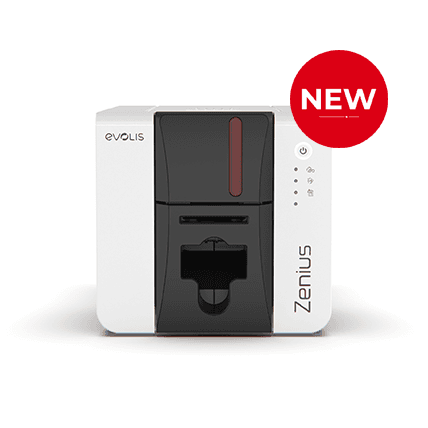
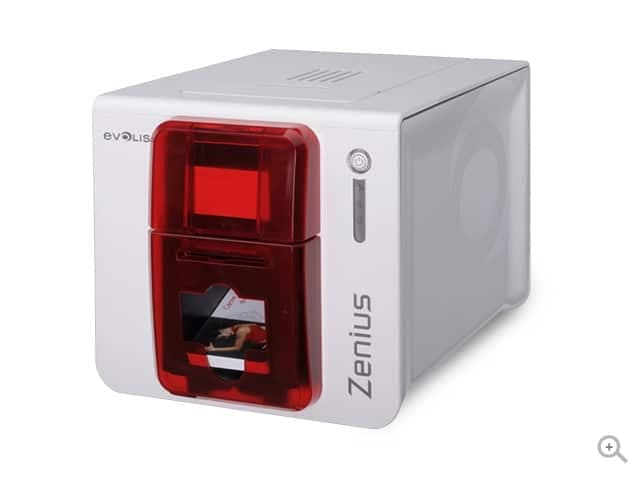
Zenius 2 با Evolis Premium Suite 2 کار میکند. در صفحه پشتیبانی myplace (نوامبر 2026) نسخه 9.4.0.33906 برای ویندوز (.exe و بسته INF برای مدیران شبکه) و macOS (.pkg)، بستههای Ubuntu نسخه 9.3.0.33546 برای amd64 و arm64 به همراه راهنمای نصب لینوکس و فریمور 2.17.1 فهرست شده است. طبق جدول سازگاری درایورها، Windows 10 (22H2+)، Windows 11 (23H2+)، Windows Server 2016 تا 2022، macOS 14 تا 26 و Ubuntu 20.04+ پشتیبانی میشوند.
بسته INF درایور برای مدیران شبکه — INF_package_for_network_admins.zip (نسخه 9.4.0.33906) درایور
Windows
نسخه اصلی در سایت Evolisدرایور و نرمافزار macOS — Evolis_Premium_Suite_2-9.4.0.33906.pkg (نسخه 9.4.0.33906) درایور
macOS
نسخه اصلی در سایت Evolisدرایور و نرمافزار ویندوز — Evolis_Premium_Suite_2-9.4.0.33906.exe (نسخه 9.4.0.33906) درایور
Windows
نسخه اصلی در سایت Evolisفریمور — fw_X2x_2.17.1_ECF9.firm (نسخه 2.17.1) فریمور
نسخه اصلی در سایت Evolisتاریخچه نسخههای درایور (ویندوز) — Evolis_Release_History_Evolis_Premium_Suite_2.pdf راهنما
نسخه اصلی در سایت Evolisتاریخچه نسخههای فریمور — Evolis_Release_History_Firmware_Zenius2.pdf راهنما
نسخه اصلی در سایت Evolisجدول سازگاری درایورها با سیستمعامل — Drivers Compatibility Chart.pdf راهنما
نسخه اصلی در سایت Evolisراهنمای شروع سریع — Quickstart - Zenius 2.pdf راهنما
نسخه اصلی در سایت Evolisراهنمای کاربر — user-guide_zenius2_ENG_20251104_B.pdf راهنما
نسخه اصلی در سایت Evolisراهنمای نصب درایور لینوکس — Installation_Notice_For_Linux.pdf راهنما
نسخه اصلی در سایت Evolisبرگه مشخصات فنی Zenius 2 (انگلیسی) دیتاشیت
نسخه اصلی در سایت Evolisبروشور Zenius 2 (انگلیسی) دیتاشیت
نسخه اصلی در سایت Evolisدیتاشیت ریبون رنگی YMCKO دیتاشیت
نسخه اصلی در سایت Evolisدیتاشیت ریبون 1/2 YMCKO دیتاشیت
نسخه اصلی در سایت Evolisدیتاشیت ریبون YMCKOO دیتاشیت
نسخه اصلی در سایت Evolisدیتاشیت ریبون KO دیتاشیت
نسخه اصلی در سایت Evolisدیتاشیت ریبونهای تکرنگ دیتاشیت
نسخه اصلی در سایت Evolisدیتاشیت کارت PVC سفید دیتاشیت
نسخه اصلی در سایت Evolisجدول سازگاری لوازم مصرفی (Consumables Compatibility Chart) دیتاشیت
نسخه اصلی در سایت Evolisجدول سازگاری درایورها با سیستمعاملها (Drivers Compatibility Chart) دیتاشیت
نسخه اصلی در سایت Evolisفایلهای دارای دکمه «دانلود» مستقیماً از سرور شرکت فن نگر دریافت میشوند و کپی بدون تغییر فایل رسمی Evolis هستند. بقیه لینکها به صفحههای رسمی Evolis میروند.
ایرادهای رایج اتصال و راهاندازی Zenius 2 و بررسیهای قبل از ارسال برای تعمیر را در صفحه تعمیر و عیبیابی Zenius 2 ببینید. برای مقایسه با سایر مدلها به فهرست همه درایورهای اوولیس بروید.
مشخصات این صفحه از منابع رسمی Evolis گردآوری و در تاریخ 2026-11-20 بازبینی شده است. پیش از خرید، مشخصات را با دیتاشیت رسمی تطبیق دهید.