پرش به محتوای اصلی
شرکت فن نگرنمایندگی اوولیس
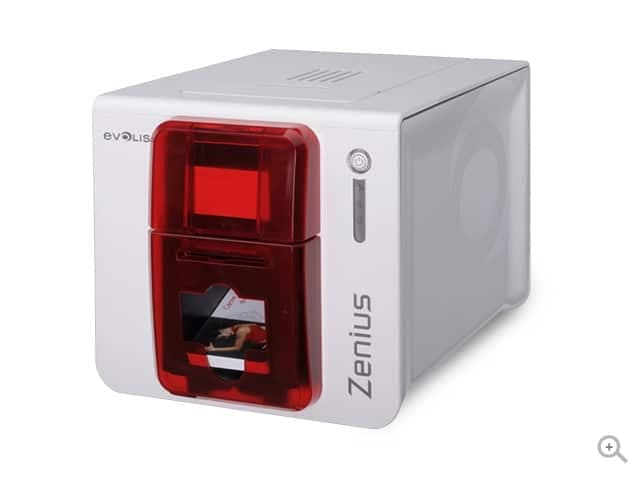
پرینتر کارت Zenius اوولیس با درب قرمز (Fire Red)، نمای سه‌رخ
Evolis Zenius

تعمیر پرینتر کارت اوولیس Zenius

Zenius تولید نمی‌شود، اما درایور و فریمور آن هنوز در پورتال پشتیبانی اوولیس منتشر می‌شود. بیشتر خرابی‌ها به تمیزکاری عقب‌افتاده، تنظیم نبودن گیج ضخامت و ریبون مربوط است. طبق راهنمای کاربری، تمیزکاری معمول با هر تعویض ریبون توصیه می‌شود و هشدار آن پس از 1000 کارت روشن می‌شود. پیش از تعمیرات سنگین مثل تعویض هد، تأمین قطعه را با نمایندگی بررسی کنید.

ایرادهای رایج و بررسی‌های اولیه

پیش از ارسال دستگاه، این بررسی‌ها را انجام دهید؛ بسیاری از ایرادها با تنظیم یا تمیزکاری ساده برطرف می‌شوند.

کارت از فیدر برداشته نمی‌شود یا خطای بارگذاری کارت

علت‌های محتمل

  • گیج ضخامت کارت با ضخامت کارت‌های واقعی تنظیم نیست
  • فیدر خالی است یا کارت‌ها به هم چسبیده‌اند و تاب دارند
  • حالت ورودی کارت روی تغذیه دستی تنظیم شده است

بررسی توسط کاربر

  • درب را باز کنید و گیج ضخامت را با ضخامت درج‌شده روی جعبه کارت یکی کنید (تنظیم کارخانه 0.76 میلی‌متر است)
  • کارت‌ها را بُر بزنید، صاف و افقی نگه دارید و دوباره در فیدر بگذارید
  • تنظیم ورودی/خروجی کارت را در نرم‌افزار درایور بررسی کنید

کارت در دستگاه گیر کرده است (خطای مکانیکی)

علت‌های محتمل

  • ضخامت کارت با تنظیم گیج یا مشخصات دستگاه همخوانی ندارد
  • کارت‌ها خم شده‌اند یا به هم چسبیده‌اند

بررسی توسط کاربر

  • پرینتر را خاموش نکنید تا کارهای چاپ در حافظه از بین نرود
  • درب را باز کنید، ریبون را بردارید و دکمه کنترل را فشار دهید تا غلتک‌ها کارت را حرکت دهند؛ در صورت نیاز کارت را با دست به سمت خروجی بلغزانید و اگر چند کارت است، اول کارت رویی را هل دهید
  • ریبون را برگردانید و درب را ببندید؛ اگر خطا تکرار شد با نمایندگی تماس بگیرید

هشدار ریبون: ریبون تمام شده، پاره یا ناشناخته است

علت‌های محتمل

  • ریبون به پایان رسیده یا پاره شده است
  • ریبون درست نصب نشده است
  • ریبون با این مدل پرینتر سازگار نیست

بررسی توسط کاربر

  • ریبون را تعویض یا دوباره نصب کنید؛ کار چاپ با کارت جدید از سر گرفته می‌شود
  • ریبون پاره را با چسب نواری شفاف ترمیم کنید
  • سازگاری ریبون را با جدول سازگاری لوازم مصرفی اوولیس بررسی کنید و فقط از ریبون Evolis High Trust استفاده کنید

چراغ هشدار تمیزکاری روشن شده است

علت‌های محتمل

  • دستگاه به آستانه تمیزکاری رسیده است (طبق راهنما پس از 1000 کارت)
  • زمان تمیزکاری پیشرفته فرا رسیده است

بررسی توسط کاربر

  • تمیزکاری معمول را با کارت تمیزکاری انجام دهید؛ گیج ضخامت را روی MAX بگذارید و پس از تمیزکاری به حالت قبل برگردانید
  • اگر به تمیزکاری اعتنا نشود، طبق راهنما پس از 1200 کارت گارانتی هد چاپ باطل می‌شود
  • تمیزکاری پیشرفته را هر 5 بار تمیزکاری معمول انجام دهید
  • پس از تمیزکاری 2 دقیقه صبر کنید تا الکل تبخیر شود

خطوط افقی، لکه یا رنگ ناقص روی کارت

علت‌های محتمل

  • هد چاپ یا غلتک تمیزکننده کثیف است
  • کارت‌ها گرد و غبار یا اثر انگشت دارند
  • هد چاپ آسیب دیده است

بررسی توسط کاربر

  • چرخه تمیزکاری را اجرا و هد را با سواب آغشته به الکل تمیز کنید
  • از کارت تمیز استفاده کنید و سطح چاپ را لمس نکنید
  • اگر خط افقی ثابت باقی ماند، احتمال آسیب هد هست؛ هد این مدل توسط کاربر قابل تعویض است اما پیش از خرید هد با نمایندگی مشورت کنید

روند پذیرش تعمیر

  1. ۱مدل دستگاه، شماره سریال و شرح ایراد را از طریق واتساپ یا تلفن اعلام کنید.
  2. ۲پرینتر را همراه با آداپتور برق و در صورت امکان ریبون فعلی و یک نمونه کارت چاپ‌شده معیوب تحویل دهید یا ارسال کنید؛ ریبون و کارت‌ها را پیش از حمل از دستگاه خارج کنید.
  3. ۳پس از بررسی فنی، علت ایراد و هزینه و زمان تعمیر پیش از شروع کار اعلام می‌شود.
  4. ۴پس از تأیید شما تعمیر انجام و دستگاه پیش از تحویل تست می‌شود.

پرسش‌های متداول تعمیر Zenius

Zenius هنوز درایور دارد؟

بله. صفحه پشتیبانی Zenius در myplace درایور Evolis Premium Suite 1 برای ویندوز، درایور macOS، بسته‌های لینوکس و فریمور را ارائه می‌کند.

هد چاپ Zenius را خودم می‌توانم عوض کنم؟

طبق راهنمای کاربری، تعویض هد بدون ابزار و با رعایت دقیق دستورالعمل انجام می‌شود، اما اوولیس توصیه می‌کند پیش از تعویض، لزوم آن را با نمایندگی بررسی کنید.

بعد از چند کارت باید Zenius را تمیز کرد؟

هشدار تمیزکاری پس از 1000 کارت روشن می‌شود و اگر تا 1200 کارت تمیزکاری انجام نشود، گارانتی هد باطل می‌شود.

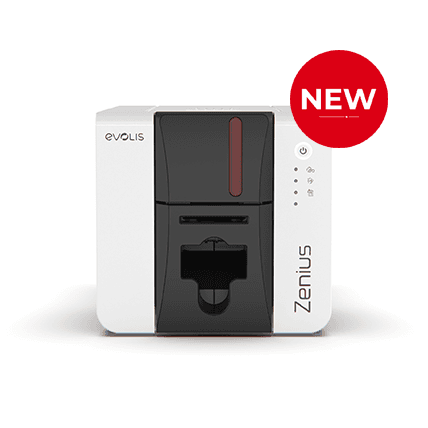
پرینتر کارت Zenius 2 اوولیس با بدنه سفید و جلوی تیره، نمای روبه‌رو

Zenius

Zenius 2

پرینتر کارت اوولیس · حرفه‌ای و سازمانی

پرینتر کارت یک‌روی جمع‌وجور اوولیس با چاپ بازنویس‌پذیر و گارانتی 3 ساله

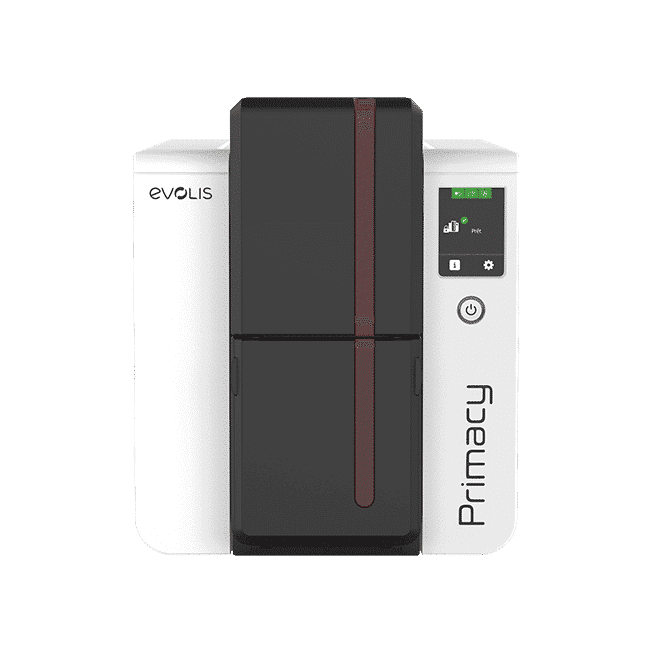
پرینتر کارت Primacy 2 اوولیس با بدنه تیره و نوار قرمز، دو نسخه با و بدون صفحه LCD

Primacy

Primacy 2

پرینتر کارت اوولیس · حرفه‌ای و سازمانی

پرینتر کارت یک‌رو یا دوروی اوولیس با فیدر 100 یا 200 کارتی، Rewrite و گزینه‌های امنیتی

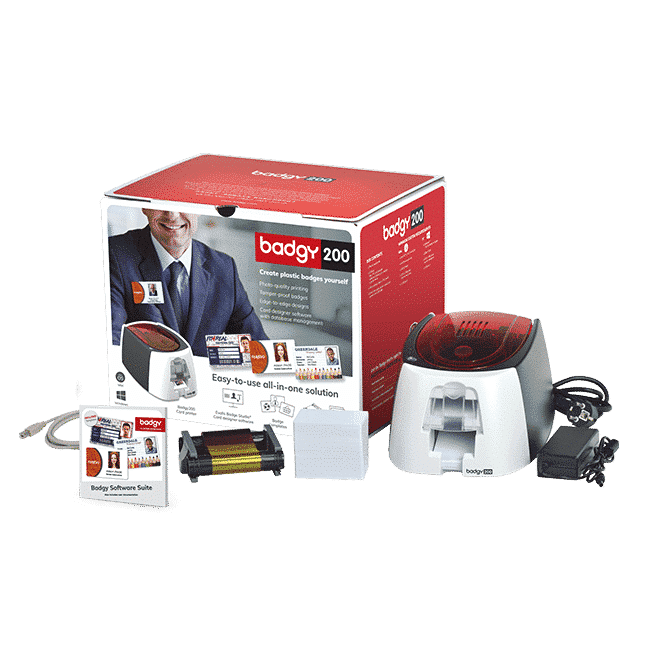
پرینتر کارت Badgy200 اوولیس، پرینتر کوچک یک‌رو با فیدر و خروجی کارت در جلو

Badgy

Badgy200

پرینتر کارت اوولیس · اقتصادی و کم‌حجم

راهکار اقتصادی اوولیس برای چاپ کارت و بج رنگی تکی یا در تیراژ کم

توقف تولید

Primacy

Primacy

پرینتر کارت اوولیس · حرفه‌ای و سازمانی

پرینتر کارت نسل اول Primacy اوولیس؛ جانشین آن Primacy 2 است