پرش به محتوای اصلی
شرکت فن نگرنمایندگی اوولیس
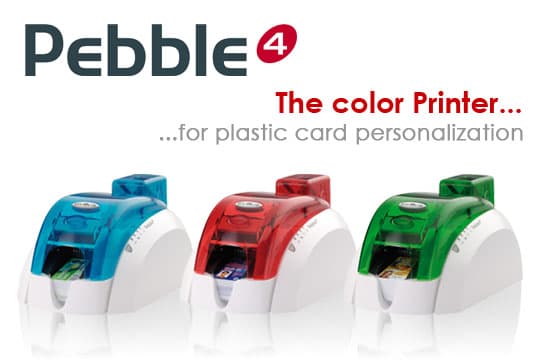
پرینتر کارت Pebble 4 اوولیس در سه رنگ آبی، قرمز و سبز با فیدر بالایی و سینی خروجی جلو
Evolis Pebble 4

تعمیر پرینتر کارت اوولیس Pebble 4

Pebble 4 دستگاه مقاومی است و بیشتر خرابی‌های آن از تمیزکاری عقب‌افتاده، تنظیم نبودن اهرم ضخامت، ریبون نامناسب و فرسودگی غلتک تمیزکننده یا هد چاپ ناشی می‌شود. راهنمای رسمی KU13E تمیزکاری کامل با کارت تمیزکننده را با هر تعویض ریبون توصیه می‌کند و چراغ هشدار آن پس از 1000 کارت روشن می‌شود. هد چاپ بدون ابزار تعویض می‌شود، اما پس از تعویض باید شماره کیت هد با فرمان Pkn در درایور ثبت شود. طبق جدول رسمی چرخه عمر محصولات اوولیس، پشتیبانی قطعات یدکی و تعمیر این مدل در 31/12/2018 و پشتیبانی لوازم مصرفی و فنی در 31/12/2023 به پایان رسیده است؛ بنابراین قطعه نو از کارخانه عرضه نمی‌شود و تعمیر فقط تا جایی ممکن است که قطعه سالم یا موجودی انبار در دسترس باشد. ما سرویس، تمیزکاری تخصصی و تعمیر این دستگاه‌ها را تا جایی که قطعه اجازه بدهد انجام می‌دهیم.

ایرادهای رایج و بررسی‌های اولیه

پیش از ارسال دستگاه، این بررسی‌ها را انجام دهید؛ بسیاری از ایرادها با تنظیم یا تمیزکاری ساده برطرف می‌شوند.

کارت از فیدر برداشته نمی‌شود (چراغ CARDS / کارت روشن است)

علت‌های محتمل

  • فیدر خالی است یا درست جا نیفتاده
  • اهرم ضخامت کارت با ضخامت کارت‌ها تنظیم نیست
  • کارت‌ها تاب دارند یا به هم چسبیده‌اند

بررسی توسط کاربر

  • فیدر را بیرون بیاورید و دوباره جا بزنید تا صدای کلیک بشنوید
  • اهرم ضخامت را با ضخامت واقعی کارت (بین 0.25 تا 1 میلی‌متر؛ تنظیم کارخانه 0.76) یکی کنید
  • کارت‌ها را پیش از گذاشتن بُر بزنید و صاف و افقی نگه دارید، سپس دکمه کنترل را یک ثانیه فشار دهید تا کار از سر گرفته شود
کارت داخل دستگاه گیر کرده است (چراغ MECHANICAL PROBLEM)

علت‌های محتمل

  • کارت در مسیر چاپ مانده است
  • ضخامت کارت با گیج یا مشخصات دستگاه همخوانی ندارد
  • ایراد قطعه مکانیکی

بررسی توسط کاربر

  • پرینتر را خاموش نکنید؛ خاموش کردن کارهای چاپ در حافظه را پاک می‌کند
  • درب را باز کنید، ریبون را بردارید و دکمه کنترل را بزنید تا غلتک‌ها کارت را حرکت دهند؛ در صورت نیاز کارت را با دست به سمت خروجی بلغزانید و اگر چند کارت است اول کارت رویی را هل دهید
  • ریبون را برگردانید، درب را ببندید و دکمه کنترل را یک ثانیه فشار دهید؛ اگر خطا تکرار شد دستگاه نیاز به بررسی فنی دارد

چراغ ریبون روشن است، ریبون پاره می‌شود یا پنل‌های رنگی جا می‌افتد

علت‌های محتمل

  • ریبون تمام، پاره یا بد نصب شده است
  • نوع ریبون انتخاب‌شده در درایور با ریبون داخل دستگاه یکی نیست
  • کنتراست یا کیفیت در درایور خیلی بالاست، یا ریبون غیر اصل است

بررسی توسط کاربر

  • ریبون را بررسی و در صورت نیاز تعویض یا دوباره نصب کنید؛ کار چاپ با یک کارت جدید از سر گرفته می‌شود
  • در Properties درایور، تب Graphic، نوع ریبون را مطابق جعبه انتخاب و روی Set ribbon کلیک کنید
  • اگر پنل‌ها جا می‌افتد، طبق FAQ رسمی از تب Tools (ارتباط دوطرفه با پرینتر) فرمان Sa;c را بفرستید تا سنسور رنگ تنظیم شود و فریمور را به‌روز کنید
  • اگر ریبون پاره می‌شود، دستگاه را تمیز کنید و مقادیر Contrast/Quality را در تب Graphic پایین بیاورید

چراغ تمیزکاری (CLEANING) روشن مانده یا چشمک می‌زند

علت‌های محتمل

  • دستگاه به آستانه تمیزکاری رسیده است (چراغ ثابت پس از 1000 کارت)
  • تمیزکاری انجام نشده و 200 کارت دیگر هم وارد شده است (چراغ چشمک‌زن پس از 1200 کارت)

بررسی توسط کاربر

  • فیدر را بردارید، اهرم ضخامت را روی MAX بگذارید و کارت تمیزکننده را در فیدر قرار دهید
  • ریبون را بردارید، درب را ببندید و دکمه کنترل را یک ثانیه نگه دارید تا چرخه تمیزکاری اجرا شود
  • پس از تمیزکاری 2 دقیقه صبر کنید و بعد ریبون و کارت‌ها را برگردانید
  • طبق راهنمای رسمی، ادامه کار با چراغ چشمک‌زن گارانتی هد چاپ را باطل می‌کند

خطوط سفید افقی، لکه یا تصویر محو روی کارت

علت‌های محتمل

  • هد چاپ یا غلتک تمیزکننده کثیف است
  • ریبون چروک دارد یا هم‌زمان (sync) نیست
  • کارت کثیف یا نامرغوب است، یا هد چاپ آسیب دیده

بررسی توسط کاربر

  • برق را قطع کنید و هد چاپ را با سواب آغشته به ایزوپروپیل الکل از چپ به راست تمیز کنید
  • غلتک تمیزکننده را بیرون بیاورید و با دستمال مخصوص تمیز کنید یا اگر کارایی ندارد تعویض کنید
  • درب را باز و بسته کنید تا ریبون دوباره هم‌زمان شود و از چروک نبودن آن مطمئن شوید
  • با کارت نو و تمیز تست کنید؛ اگر خطوط سفید پس از تمیزکاری باقی ماند، هد چاپ احتمالاً آسیب دیده و باید تعویض شود

هیچ چراغی روشن نمی‌شود یا پرینتر چیزی چاپ نمی‌کند

علت‌های محتمل

  • آداپتور برق قطع یا معیوب است یا آداپتور غیر اوولیس استفاده شده
  • کابل USB وصل نیست یا درایور روی کامپیوتر نصب/انتخاب نشده
  • ریبون یا کارت در دستگاه نیست یا درب کامل بسته نشده

بررسی توسط کاربر

  • طبق FAQ رسمی، چراغ سبز روی آداپتور را ببینید؛ اگر روشن نیست، پریز و کابل برق را عوض کنید و فقط از آداپتور اوولیس استفاده کنید
  • مطمئن شوید پرینتر در Windows به‌عنوان پرینتر پیش‌فرض انتخاب شده و درایور آن نصب است
  • کابل USB را با یک کابل سالم هم‌نوع امتحان کنید
  • یک کارت تست فنی چاپ کنید؛ اگر کارت تست چاپ شد، مشکل از نرم‌افزار یا تنظیمات کامپیوتر است

روند پذیرش تعمیر

  1. ۱مدل دستگاه، شماره سریال و شرح ایراد را از طریق واتساپ یا تلفن اعلام کنید.
  2. ۲پرینتر را همراه با آداپتور برق و در صورت امکان ریبون فعلی و یک نمونه کارت چاپ‌شده معیوب تحویل دهید یا ارسال کنید؛ ریبون و کارت‌ها را پیش از حمل از دستگاه خارج کنید.
  3. ۳پس از بررسی فنی، علت ایراد و هزینه و زمان تعمیر پیش از شروع کار اعلام می‌شود.
  4. ۴پس از تأیید شما تعمیر انجام و دستگاه پیش از تحویل تست می‌شود.

پرسش‌های متداول تعمیر Pebble 4

روی Windows 10 یا 11 می‌شود از Pebble 4 استفاده کرد؟

آخرین صفحه رسمی درایور یک درایور با برچسب BETA برای Windows 8 و 10 ارائه می‌کرد که نسخه بایگانی‌شده آن در بخش دانلود هست. برای Windows 11 درایور رسمی منتشر نشده است؛ اگر نصب موفق نبود، یک کامپیوتر با ویندوز پشتیبانی‌شده یا جایگزینی با Primacy 2 راه مطمئن‌تر است.

بعد از تعویض هد چاپ چه باید کرد؟

طبق راهنمای کاربری، کد کیت روی برچسب هد را یادداشت کنید و در Properties درایور، تب Tools، بخش Printer dialogue فرمان Pkn;x را وارد کنید (x همان کد کیت است، مثلاً Pkn;179-004-00048). سپس چراغ CLEANING روشن می‌شود و تا انجام یک تمیزکاری کامل، چاپ انجام نمی‌شود.

چطور نسخه فریمور و درایور را ببینم؟

نسخه فریمور روی کارت تست فنی (از تب Tools، دکمه Printer self test) چاپ می‌شود. نسخه درایور را در Properties درایور، تب Graphic، گزینه About ببینید.

می‌توانم آداپتور برق پرینتر دیگر اوولیس را استفاده کنم؟

طبق FAQ رسمی، آداپتور Pebble 2/3/4، Dualys 1/2/3، Tattoo و Quantum 1 با هم سازگارند (ورودی 100-240V، خروجی 24V)، اما آداپتور Securion و Quantum 2 با Pebble سازگار نیست.

کارت مغناطیسی کدگذاری نمی‌شود؛ چه کنم؟

جهت کارت در فیدر را بررسی کنید (نوار رو به بالا)، دستگاه را با کارت تمیزکننده تمیز کنید، در Tools > Encoding Settings کوئرسیویته (HiCo یا LoCo) را با کارت یکی کنید و روی Set بزنید، و تعداد و نوع کاراکترها را با استاندارد ISO 7811 تطبیق دهید.

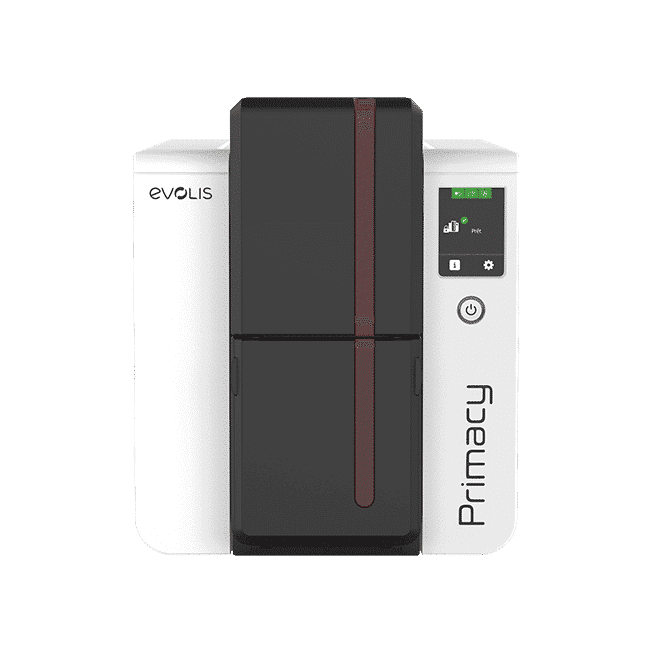
پرینتر کارت Primacy 2 اوولیس با بدنه تیره و نوار قرمز، دو نسخه با و بدون صفحه LCD

Primacy

Primacy 2

پرینتر کارت اوولیس · حرفه‌ای و سازمانی

پرینتر کارت یک‌رو یا دوروی اوولیس با فیدر 100 یا 200 کارتی، Rewrite و گزینه‌های امنیتی

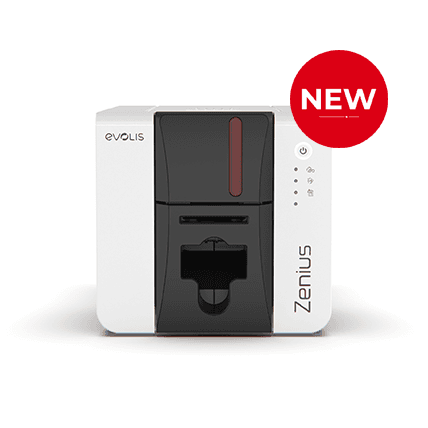
پرینتر کارت Zenius 2 اوولیس با بدنه سفید و جلوی تیره، نمای روبه‌رو

Zenius

Zenius 2

پرینتر کارت اوولیس · حرفه‌ای و سازمانی

پرینتر کارت یک‌روی جمع‌وجور اوولیس با چاپ بازنویس‌پذیر و گارانتی 3 ساله

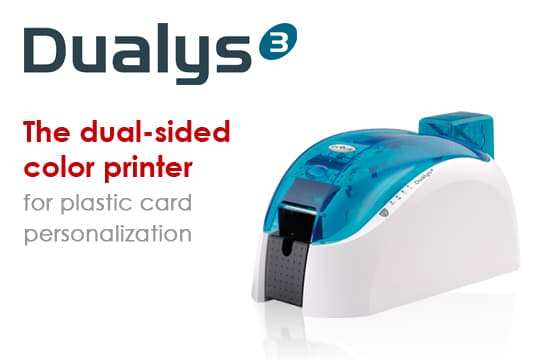
پرینتر کارت دوروی Dualys 3 اوولیس با بدنه سفید و درب آبی شفاف
توقف تولید

Dualys

Dualys 3

پرینتر کارت اوولیس · حرفه‌ای و سازمانی

پرینتر کارت دوروی اوولیس با ماژول چرخش کارت؛ نسخه دوروی هم‌نسل Pebble 4

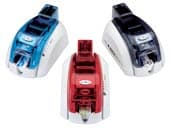
پرینتر کارت Pebble 3 اوولیس در سه رنگ آبی، قرمز و سرمه‌ای
توقف تولید

Pebble

Pebble 3

پرینتر کارت اوولیس · حرفه‌ای و سازمانی

پرینتر کارت یک‌روی نسل سوم اوولیس با پورت USB و پارالل؛ پیش از Pebble 4