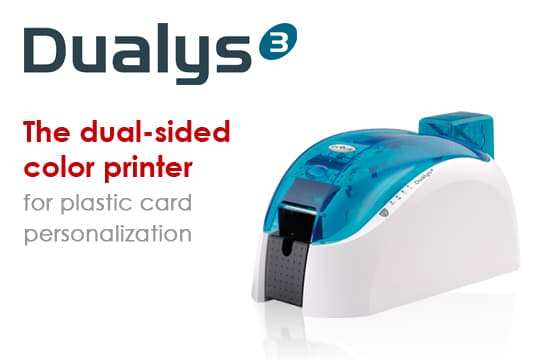
درایور پرینتر کارت اوولیس Dualys 3
Dualys 3 در پورتال فعلی myplace.evolis.com فهرست نمیشود و جزو نسل قدیمی درایورهای اوولیس (پیش از Evolis Premium Suite) است. آخرین صفحه رسمی درایور (evolis.com، بایگانی 2019) این فایلها را ارائه میکرد: درایور ویندوز نسخه 4.0.2.23 (27 اکتبر 2010) برای Windows 7، Vista و XP، درایور بتای Windows 8/10، درایور macOS نسخه 4.13.49.26 برای Mac OS 10.6 تا 10.11، درایور Universal نسخه 3.02 برای Mac OS 10.5/10.6، بستههای لینوکس evolisprinter 4.12.8.8 و فریمور v1510 (5 مارس 2015) که با Pebble 4 مشترک است. راهنمای کاربری Dualys 3 و فریمور 1510 در بایگانی قابل دریافت نیستند؛ فایلهای موجود پایین همین صفحه آمده است. برای Windows 11 درایور رسمی منتشر نشده است.
فایلها و لینکهای رسمی
- دانلود (EXE · ۱٫۹ مگابایت)
درایور ویندوز Dualys 3 نسخه 4.0.2.23 (Windows 7/Vista/XP، 32 و 64 بیتی) درایور
Windows 7 · Windows Vista · Windows XP
نسخه اصلی در سایت Evolis - دانلود (EXE · ۲ مگابایت)
درایور ویندوز Dualys 3 برای Windows 8 و 10 (نسخه بتا، SetUp_Dualys3_2-77) درایور
Windows 8 · Windows 10
نسخه اصلی در سایت Evolis - دانلود (ZIP · ۳٫۹ مگابایت)
درایور macOS نسخه 3.02 Universal (Mac OS X 10.5/10.6) درایور
Mac OS X 10.5 · Mac OS X 10.6
نسخه اصلی در سایت Evolis - دانلود (DEB · ۷۲ کیلوبایت)
درایور لینوکس evolisprinter 4.12.8.8 (DEB، 64 بیتی) درایور
Linux (Debian/Ubuntu)
نسخه اصلی در سایت Evolis - دانلود (EXE · ۲٫۷ مگابایت)
- دانلود (PDF · ۳٫۴ مگابایت)
راهنمای شروع سریع Dualys 3 راهنما
نسخه اصلی در سایت Evolis - دانلود (PDF · ۴ مگابایت)
راهنمای پیکربندی پرینتر اوولیس روی پورت TCP/IP (اترنت) – KU19E راهنما
نسخه اصلی در سایت Evolis - دانلود (PDF · ۲۲۴ کیلوبایت)
بروشور Dualys 3 (انگلیسی، KB-DUA3-57E) دیتاشیت
نسخه اصلی در سایت Evolis
فایلهای دارای دکمه «دانلود» مستقیماً از سرور شرکت فن نگر دریافت میشوند و کپی بدون تغییر فایل رسمی Evolis هستند. بقیه لینکها به صفحههای رسمی Evolis میروند.
مراحل نصب و راهاندازی
- ۱پرینتر را روی سطح صاف و محکم در محیط خشک و بدون گرد و غبار بگذارید و آداپتور را به پریز ارتدار وصل کنید. کابل USB را تا پایان نصب درایور وصل نکنید.
- ۲درایور Dualys 3 را دریافت کنید (نسخه 4.0.2.23 برای Windows 7/Vista/XP یا نسخه بتای 2-77 برای Windows 8/10) و با دسترسی Administrator اجرا کنید؛ وقتی برنامه نصب خواست کابل USB را وصل کنید.
- ۳درب را باز کنید، ریبون را جا بزنید و درب را ببندید تا کلیک کند.
- ۴طبق راهنمای شروع سریع، در Properties درایور، تب Graphic، ریبونی را انتخاب کنید که شماره آن با شماره روی جعبه یکی است (مثلاً R3314 برای ریبون ششپنل YMCKOK) و Set ribbon را بزنید.
- ۵برای چاپ دورو، در همان تب گزینه Dual Side Printing را فعال و تنظیمات روی پشت کارت را مشخص کنید: با ریبون ششپنل حالت YMCKO/K (رنگی رو، مشکی پشت) و با ریبون پنجپنل یا نیمپنل حالتهای YMCKO/YMCKO، YMCO/K یا YMC/KO.
- ۶فیدر را بردارید، اهرم ضخامت را تنظیم کنید و کارتها را بگذارید (حداکثر 100 کارت 0.76 میلیمتری)، سپس فیدر را تا صدای کلیک جا بزنید و سینی خروجی را کامل باز کنید.
- ۷یک کارت تست فنی چاپ کنید (دکمه کنترل یا Tools > Printer self test) و آن را برای ثبت شماره سریال و نسخه فریمور نگه دارید.
- ۸در مدل اترنتدار، پرینتر در حالت DHCP است؛ تنظیم IP ثابت طبق راهنمای شبکه KU19E انجام میشود. در لینوکس بسته RPM یا DEB نسخه 4.12.8.8 را نصب کنید.
اگر نصب انجام نشد
ایرادهای رایج اتصال و راهاندازی Dualys 3 و بررسیهای قبل از ارسال برای تعمیر را در صفحه تعمیر و عیبیابی Dualys 3 ببینید. برای مقایسه با سایر مدلها به فهرست همه درایورهای اوولیس بروید.
منابع اطلاعات فنی
مشخصات این صفحه از منابع رسمی Evolis گردآوری و در تاریخ 2026-11-20 بازبینی شده است. پیش از خرید، مشخصات را با دیتاشیت رسمی تطبیق دهید.
- Evolis Catalog Products: Discontinuation dates (May 2026)
- Dualys – Specifications page (archived evolis.com, 2009)
- Evolis Dualys product page (archived evolis.com, 2010)
- Dualys 3 brochure KB-DUA3-57E (archived evolis.com)
- Drivers for Dualys 3 (archived evolis.com, 2019)
- FAQ Dualys 3 (archived evolis.com, 2019)
- Dualys 3 Quick Start guide (archived evolis.com)
- Pebble 4 User Guide KU13E – cleaning table covering Dualys3 (archived evolis.com)
مدلهای مرتبط و جایگزین
همه پرینتر کارت اوولیس (چاپ مستقیم) ←
توقف تولید
توقف تولید