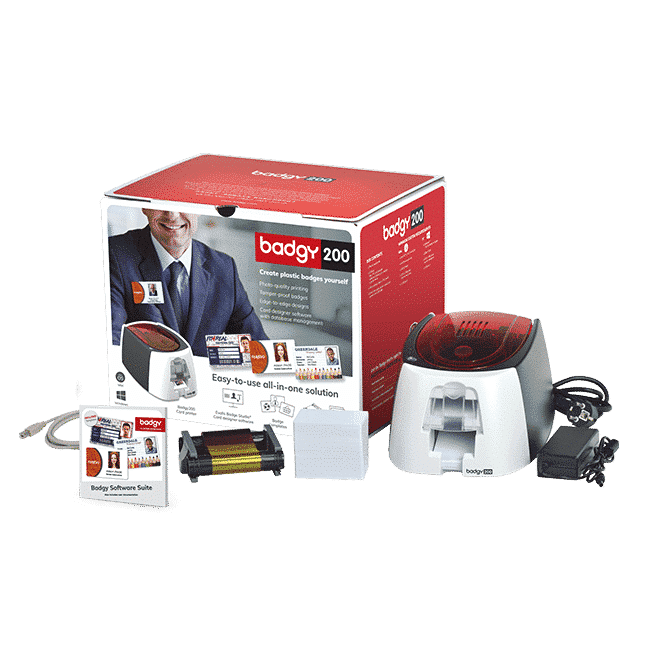
Evolis Badgy100
درایور پرینتر کارت اوولیس Badgy100
Badgy100 با همان Badgy Premium Suite 2 مدل Badgy200 کار میکند. در صفحه پشتیبانی myplace (نوامبر 2026) نسخه 1.4.1.33906 برای ویندوز و macOS، فریمور 2636 و فریمور میانی 2212a (برای دستگاههای با فریمور قدیمیتر الزامی است) فهرست شده است. یادداشتهای انتشار رسمی Badgy Premium Suite 2 و فریمور Badgy هر دو مدل Badgy 100 و Badgy 200 را در فهرست پرینترهای پشتیبانیشده آوردهاند.
فایلها و لینکهای رسمی
- دانلود (PKG · ۱۴۲٫۶ مگابایت)
درایور و نرمافزار macOS — Badgy_Premium_Suite_2-1.4.1.33906.pkg (نسخه 1.4.1.33906) درایور
macOS
نسخه اصلی در سایت Evolis - دانلود (EXE · ۱۹۰ مگابایت)
درایور و نرمافزار ویندوز — Badgy_Premium_Suite_2-1.4.1.33906.exe (نسخه 1.4.1.33906) درایور
Windows
نسخه اصلی در سایت Evolis - دانلود (FIRM · ۷۸۶ کیلوبایت)
فریمور — S0x_2636_3853.firm (نسخه 2636) فریمور
نسخه اصلی در سایت Evolis - دانلود (FIRM · ۷۸۶ کیلوبایت)
فریمور (میانی؛ پیش از نسخه جدید نصب شود) — S0x_2212a_intermediate_firmware.firm (نسخه 2212a) فریمور
نسخه اصلی در سایت Evolis - دانلود (PDF · ۱۶۲ کیلوبایت)
تاریخچه نسخههای درایور (ویندوز) — Evolis_Release_History_Badgy_Premium_Suite_2.pdf راهنما
نسخه اصلی در سایت Evolis - دانلود (PDF · ۴۴۹ کیلوبایت)
تاریخچه نسخههای فریمور — Evolis_Release_History_Firmware_Badgy.pdf راهنما
نسخه اصلی در سایت Evolis - دانلود (PDF · ۱۰۱ کیلوبایت)
جدول سازگاری درایورها با سیستمعامل — Drivers Compatibility Chart.pdf راهنما
نسخه اصلی در سایت Evolis - دانلود (PDF · ۱۰٫۱ مگابایت)
راهنمای شروع سریع — Badgy - Quick Start Guide.pdf راهنما
نسخه اصلی در سایت Evolis - دانلود (PDF · ۱۱٫۸ مگابایت)
راهنمای کاربر — user-guide_badgy100-badgy200_ENG_20260518_D.pdf راهنما
نسخه اصلی در سایت Evolis - دانلود (PDF · ۱۱۱ کیلوبایت)
جدول سازگاری لوازم مصرفی (Consumables Compatibility Chart) دیتاشیت
نسخه اصلی در سایت Evolis
فایلهای دارای دکمه «دانلود» مستقیماً از سرور شرکت فن نگر دریافت میشوند و کپی بدون تغییر فایل رسمی Evolis هستند. بقیه لینکها به صفحههای رسمی Evolis میروند.
مراحل نصب و راهاندازی
- ۱پرینتر را روی سطحی صاف، خشک و دور از گرد و غبار و جریان هوا بگذارید؛ طبق راهنمای کاربری، اطراف دستگاه باید برای گردش هوا باز باشد.
- ۲کابل برق را به آداپتور و آداپتور را به پرینتر وصل کنید و سپس به پریز ارتدار بزنید؛ با روشن شدن پنل کنترل، دستگاه آماده است. کابل USB را هنوز به کامپیوتر وصل نکنید.
- ۳از صفحه پشتیبانی Badgy در myplace.evolis.com آخرین نسخه Badgy Premium Suite 2 را دریافت کنید: فایل .exe برای ویندوز یا .pkg برای macOS. در ویندوز برای نصب درایور دسترسی Administrator لازم است.
- ۴فایل نصب را اجرا کنید؛ بهطور پیشفرض درایور پرینتر و نرمافزار طراحی کارت با هم نصب میشوند. مراحل روی صفحه را دنبال کنید.
- ۵پس از پایان نصب، پرینتر را با کابل USB به کامپیوتر وصل کنید.
- ۶درب پرینتر را باز کنید، کاست ریبون را طوری بگذارید که رول پر به سمت جلوی دستگاه باشد و درب را ببندید تا صدای کلیک شنیده شود.
- ۷کارتها را در فیدر بگذارید (حداکثر 25 کارت 0.76 میلیمتری یا 40 کارت 0.50 میلیمتری) و برای اطمینان از سلامت دستگاه، از Badgy Premium Suite 2 مسیر Assistance & Maintenance > Printer tests یک کارت تست فنی چاپ کنید.
اگر نصب انجام نشد
ایرادهای رایج اتصال و راهاندازی Badgy100 و بررسیهای قبل از ارسال برای تعمیر را در صفحه تعمیر و عیبیابی Badgy100 ببینید. برای مقایسه با سایر مدلها به فهرست همه درایورهای اوولیس بروید.
منابع اطلاعات فنی
مشخصات این صفحه از منابع رسمی Evolis گردآوری و در تاریخ 2026-11-20 بازبینی شده است. پیش از خرید، مشخصات را با دیتاشیت رسمی تطبیق دهید.
مدلهای مرتبط و جایگزین
همه پرینتر کارت اوولیس (چاپ مستقیم) ←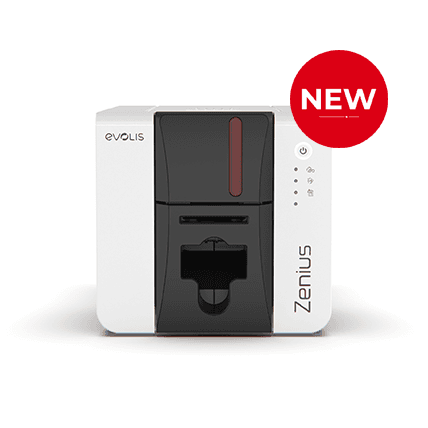
توقف تولید
توقف تولید