پرش به محتوای اصلی
شرکت فن نگرنمایندگی اوولیس
Evolis Badgy100

تعمیر پرینتر کارت اوولیس Badgy100

عیب‌یابی Badgy100 با Badgy200 یکی است، چون هر دو یک راهنمای کاربری مشترک دارند. بیشتر خطاها به ریبون، کارت و تمیزکاری مربوط است و راهنمای رسمی می‌گوید بیشتر مشکلات کیفیت چاپ با به‌روزرسانی درایور یا فریمور برطرف می‌شود.

ایرادهای رایج و بررسی‌های اولیه

پیش از ارسال دستگاه، این بررسی‌ها را انجام دهید؛ بسیاری از ایرادها با تنظیم یا تمیزکاری ساده برطرف می‌شوند.

کارت از فیدر کشیده نمی‌شود یا پرینتر خطای کارت می‌دهد

علت‌های محتمل

  • فیدر خالی است یا کارت‌ها درست قرار نگرفته‌اند
  • کارت‌ها به هم چسبیده‌اند، تاب دارند یا کثیف‌اند
  • کارتی در مسیر داخلی دستگاه گیر کرده است

بررسی توسط کاربر

  • فیدر را باز کنید و کارت‌ها را مطابق شکل راهنما دوباره بگذارید
  • کارت‌ها را پیش از گذاشتن در فیدر جدا کنید (بُر بزنید) و آن‌ها را صاف و افقی نگه دارید
  • از کارت‌های سالم و تمیز در محدوده ضخامت مجاز استفاده کنید؛ کارت تاشده، برجسته یا افتاده روی زمین را مصرف نکنید
  • اگر مشکل ادامه داشت، به بخش «کارت گیرکرده» مراجعه کنید و در صورت تکرار با نمایندگی تماس بگیرید
کارت داخل دستگاه گیر کرده است (چراغ خطای مکانیکی روشن است)

علت‌های محتمل

  • کارت تاب‌دار یا چسبیده به کارت دیگر وارد مسیر شده است
  • ضخامت کارت با مشخصات دستگاه همخوانی ندارد

بررسی توسط کاربر

  • پرینتر را خاموش نکنید؛ طبق راهنما خاموش کردن، کارهای چاپ در حافظه را پاک می‌کند
  • درب را باز کنید و ریبون را بردارید، سپس دکمه پاور را نگه دارید تا غلتک‌ها کارت را حرکت دهند
  • اگر کارت هنوز گیر است، آن را با دست به سمت خروجی بلغزانید؛ اگر چند کارت است، همیشه اول کارت رویی را هل دهید
  • ریبون را برگردانید و درب را ببندید

ریبون پاره شده یا پرینتر ریبون را نمی‌شناسد

علت‌های محتمل

  • ریبون تمام شده یا پاره شده است
  • ریبون درست جا نیفتاده است
  • نوع ریبون نصب‌شده با نوع تنظیم‌شده در درایور یکی نیست یا ریبون با این مدل سازگار نیست

بررسی توسط کاربر

  • پیش از هر کاری دکمه پاور را 5 ثانیه نگه دارید تا دستگاه خاموش شود و برق را جدا کنید
  • ریبون پاره را طبق راهنما با چسب نواری شفاف به هم وصل کنید و آن‌قدر بچرخانید که پنل مشکی بعدی بین دو رول قرار گیرد
  • پس از تعمیر ریبون، یک چرخه تمیزکاری اجرا کنید
  • فقط از ریبون‌های Evolis High Trust سازگار با Badgy طبق جدول سازگاری لوازم مصرفی استفاده کنید

کارت سفید و بدون چاپ بیرون می‌آید

علت‌های محتمل

  • ریبون تمام شده، پاره شده یا درست نصب نشده است
  • هد چاپ آسیب دیده است

بررسی توسط کاربر

  • ریبون را بررسی و در صورت نیاز تعویض یا دوباره نصب کنید
  • یک کارت تست فنی چاپ کنید؛ اگر کارت تست هم چاپ نشد، برای بررسی هد با نمایندگی تماس بگیرید

خطوط سفید افقی، لکه یا تصویر محو روی کارت

علت‌های محتمل

  • هد چاپ یا غلتک تمیزکننده کثیف است
  • ریبون چروک دارد یا درست نصب یا همگام نشده است
  • کارت‌ها گرد و غبار دارند یا ضخامتشان با مشخصات دستگاه همخوانی ندارد

بررسی توسط کاربر

  • چرخه تمیزکاری با کارت T شکل را اجرا کنید و هد را با قلم تمیزکننده تمیز کنید
  • ریبون را دوباره نصب کنید و مطمئن شوید چروک ندارد؛ برای همگام‌سازی، درب را یک بار باز و بسته کنید
  • از کارت نو و تمیز استفاده کنید و کارت‌ها را دور از گرد و غبار نگه دارید
  • اگر خط سفید ثابت ماند، احتمال آسیب هد هست؛ با نمایندگی تماس بگیرید

پرینتر چاپ نمی‌کند یا در ویندوز آفلاین است

علت‌های محتمل

  • درایور نصب نیست یا قدیمی است
  • کابل USB یا آداپتور برق درست وصل نیست
  • پرینتر به‌عنوان پرینتر پیش‌فرض انتخاب نشده است

بررسی توسط کاربر

  • مطمئن شوید درایور Badgy در ویندوز نصب و به‌روز است
  • از آداپتور و کابل USB همراه دستگاه استفاده کنید و اتصال‌ها را بررسی کنید
  • پرینتر را به‌عنوان پیش‌فرض انتخاب کنید و وضعیت آیکون Badgy را ببینید (سبز: آماده، نارنجی: هشدار، قرمز: خطا، خاکستری: خواب یا قطع ارتباط)

روند پذیرش تعمیر

  1. ۱مدل دستگاه، شماره سریال و شرح ایراد را از طریق واتساپ یا تلفن اعلام کنید.
  2. ۲پرینتر را همراه با آداپتور برق و در صورت امکان ریبون فعلی و یک نمونه کارت چاپ‌شده معیوب تحویل دهید یا ارسال کنید؛ ریبون و کارت‌ها را پیش از حمل از دستگاه خارج کنید.
  3. ۳پس از بررسی فنی، علت ایراد و هزینه و زمان تعمیر پیش از شروع کار اعلام می‌شود.
  4. ۴پس از تأیید شما تعمیر انجام و دستگاه پیش از تحویل تست می‌شود.

پرسش‌های متداول تعمیر Badgy100

هر چند وقت باید Badgy را تمیز کرد؟

راهنمای کاربری Badgy 100 - Badgy 200 چرخه تمیزکاری را سالی یک بار توصیه می‌کند و در محیط پرگرد و غبار، استفاده زیاد، افت کیفیت چاپ یا پس از مدت طولانی بی‌استفاده ماندن، تمیزکاری بیشتر لازم است. لوازم آن کارت T شکل آغشته و قلم تمیزکننده است.

هشدار تمیزکاری را چطور فعال کنم؟

در Badgy Premium Suite 2 مسیر Assistance & Maintenance > Maintenance > Cleaning را باز کنید. تعداد کارت بین 50 تا 500 قابل تنظیم است و مقدار پیش‌فرض و توصیه‌شده 300 کارت است. این هشدار به‌طور پیش‌فرض خاموش است.

به‌روزرسانی فریمور چه زمانی لازم است؟

طبق راهنما فقط وقتی مشکل چاپ یا ارتباط دارید یا نمایندگی توصیه کرده است. فایل ‎.firm را از صفحه پشتیبانی بگیرید و از Badgy Premium Suite 2 بارگذاری کنید؛ در حین انتقال برق یا کابل را قطع نکنید، چون ممکن است برد دستگاه از کار بیفتد.

کارت تست فنی را چطور چاپ کنم؟

دکمه پاور را 4 تا 5 ثانیه نگه دارید تا خاموش شود، دوباره آن را نگه دارید و وقتی چراغ چشمک زد رها کنید. کارت تست مدل، شماره سریال، نسخه فریمور و سابقه تمیزکاری را نشان می‌دهد.

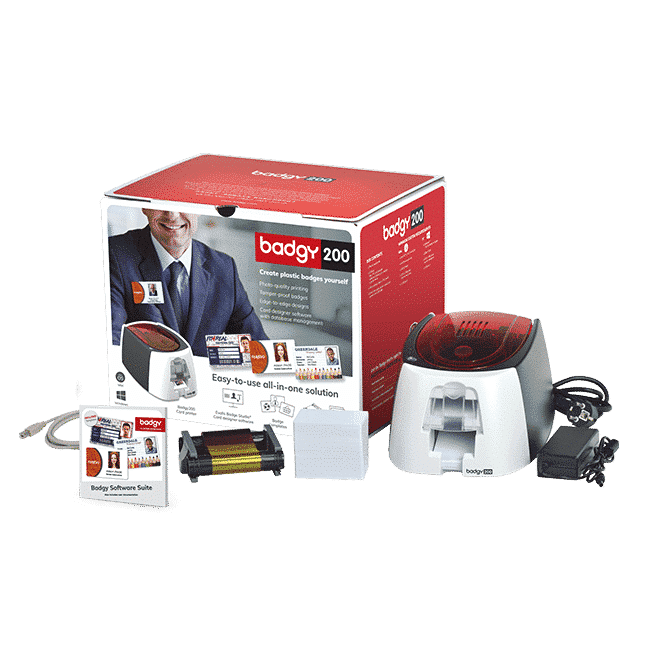
پرینتر کارت Badgy200 اوولیس، پرینتر کوچک یک‌رو با فیدر و خروجی کارت در جلو

Badgy

Badgy200

پرینتر کارت اوولیس · اقتصادی و کم‌حجم

راهکار اقتصادی اوولیس برای چاپ کارت و بج رنگی تکی یا در تیراژ کم

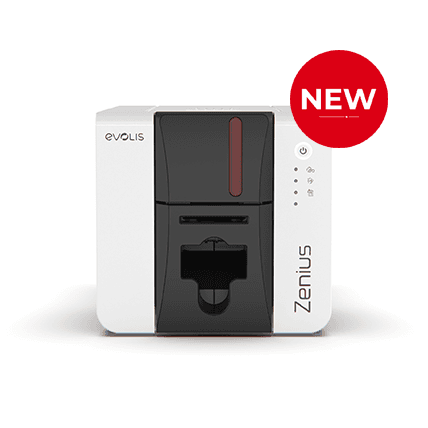
پرینتر کارت Zenius 2 اوولیس با بدنه سفید و جلوی تیره، نمای روبه‌رو

Zenius

Zenius 2

پرینتر کارت اوولیس · حرفه‌ای و سازمانی

پرینتر کارت یک‌روی جمع‌وجور اوولیس با چاپ بازنویس‌پذیر و گارانتی 3 ساله

پرینتر کارت Tattoo نسل اول اوولیس با بدنه سفید و درب شفاف آبی
توقف تولید

Tattoo

Tattoo

پرینتر کارت اوولیس · اقتصادی و کم‌حجم

پرینتر کارت تک‌رنگ و جمع‌وجور اوولیس (نسل اول Tattoo) با چاپ انتقال حرارتی 300 dpi

پرینتر کارت Tattoo2 اوولیس با بدنه سفید و درب قرمز (Fire Red)
توقف تولید

Tattoo

Tattoo2

پرینتر کارت اوولیس · اقتصادی و کم‌حجم

پرینتر کارت رنگی یک‌روی و بسیار جمع‌وجور اوولیس برای چاپ کارت و بج در تیراژ کم