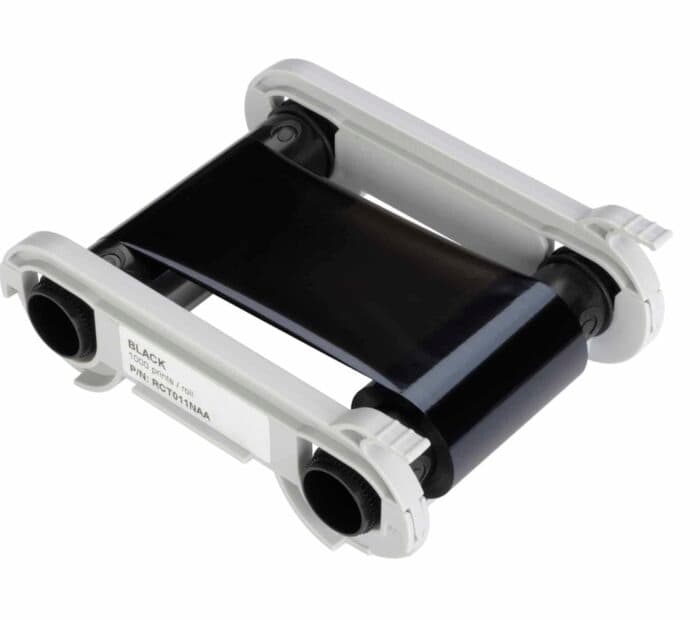
Monochrome Ribbons
Standard Monochrome Ribbons
ریبون تکرنگ اوولیس · ریبون تکرنگ
ریبونهای تکرنگ اوولیس در هفت رنگ: مشکی، آبی، قرمز، سبز، سفید، طلایی و نقرهای متالیک
شرکت فن نگر — نمایندگی فروش و خدمات پس از فروش اوولیس
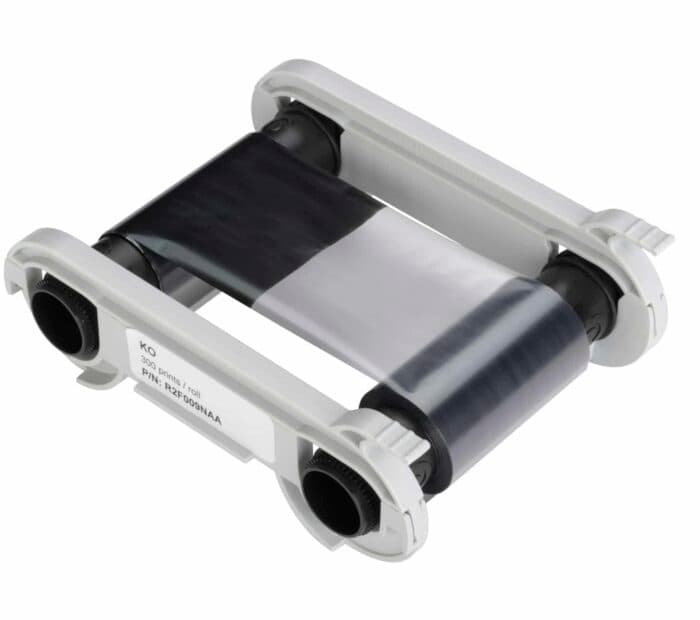
ریبون درایور جداگانه ندارد و طبق دیتاشیت با سیستم RFID شناسایی میشود. برای کد R3016 (فقط KM) علامت RFID در دیتاشیت درج نشده است.
دیتاشیت KO (PDF، انگلیسی) دیتاشیت
نسخه اصلی در سایت Evolisجدول سازگاری مصرفیهای اوولیس (PDF، انگلیسی) دیتاشیت
نسخه اصلی در سایت Evolisفایلهای دارای دکمه «دانلود» مستقیماً از سرور شرکت فن نگر دریافت میشوند و کپی بدون تغییر فایل رسمی Evolis هستند. بقیه لینکها به صفحههای رسمی Evolis میروند.
ایرادهای رایج اتصال و راهاندازی KO Monochrome Ribbon و بررسیهای قبل از ارسال برای تعمیر را در صفحه تعمیر و عیبیابی KO Monochrome Ribbon ببینید. برای مقایسه با سایر مدلها به فهرست همه درایورهای اوولیس بروید.
مشخصات این صفحه از منابع رسمی Evolis گردآوری و در تاریخ 2026-11-20 بازبینی شده است. پیش از خرید، مشخصات را با دیتاشیت رسمی تطبیق دهید.
Monochrome Ribbons
ریبون تکرنگ اوولیس · ریبون تکرنگ
ریبونهای تکرنگ اوولیس در هفت رنگ: مشکی، آبی، قرمز، سبز، سفید، طلایی و نقرهای متالیک
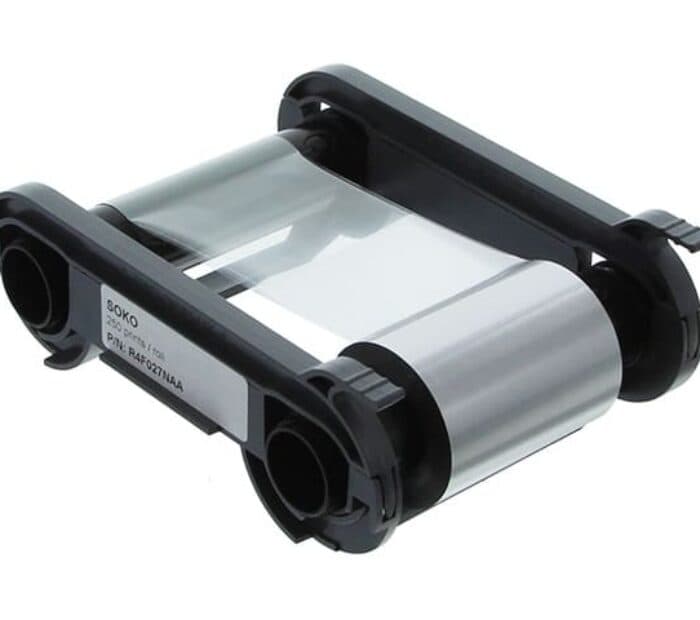
Monochrome Ribbons
ریبون تکرنگ اوولیس · ریبون تکرنگ
ریبون نقرهای و مشکی با اورلی اوولیس برای شخصیسازی کارت بانکی
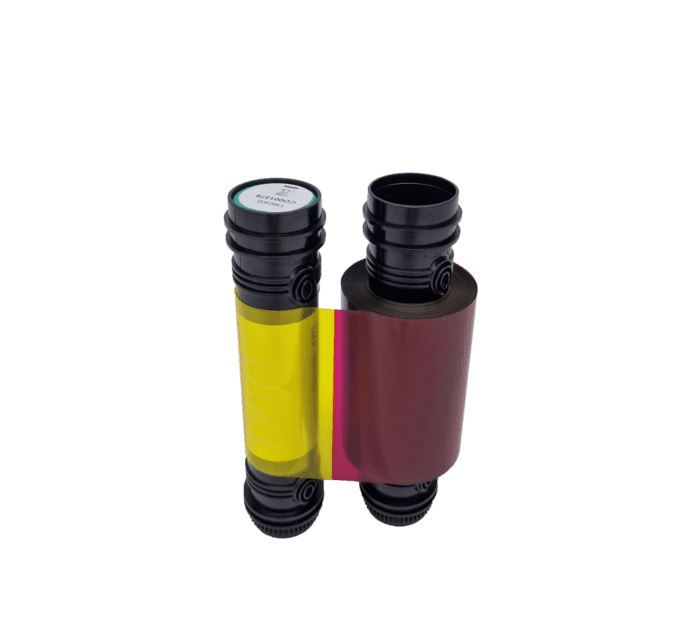
Direct-to-Card Color Ribbons
ریبون رنگی اوولیس · ریبون رنگی
ریبونهای رنگی و تکرنگ اوولیس بدون کاست برای مصرفکنندگان پرحجم
Monochrome Ribbons
ریبون تکرنگ اوولیس · ریبون تکرنگ
ریبونهای تکرنگ و KO اوولیس (سری R20xx، R22xx و R3012) برای پرینترهای قدیمی