پرش به محتوای اصلی
شرکت فن نگرنمایندگی اوولیس
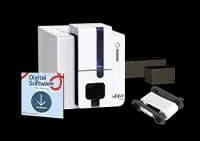
بسته Edikio Duplex شامل پرینتر برچسب دورو، نرم‌افزار، ریبون و کارت‌های PVC مشکی
Evolis Edikio Duplex
در حال تولیدچاپ برچسب قیمتEdikio

تعمیر پرینتر برچسب قیمت اوولیس Edikio Duplex

Edikio Duplex به خاطر چرخاندن کارت برای چاپ دورو، به تمیزی مسیر کارت حساس‌تر است. راهنمای کاربر و برگه نگهداری سطح اول اوولیس هشدارهای ریبون، کارت، تمیزکاری و خطای مکانیکی را توضیح می‌دهند؛ در مدل‌های دارای LCD همین هشدارها روی نمایشگر لمسی هم نمایش داده می‌شود. ما سرویس و تعمیر این مدل را انجام می‌دهیم.

ایرادهای رایج و بررسی‌های اولیه

پیش از ارسال دستگاه، این بررسی‌ها را انجام دهید؛ بسیاری از ایرادها با تنظیم یا تمیزکاری ساده برطرف می‌شوند.

چراغ تمیزکاری چشمک می‌زند یا ثابت روشن مانده است

علت‌های محتمل

  • پس از 1000 کارت، تمیزکاری منظم لازم شده است
  • بعد از 1200 کارت تمیزکاری انجام نشده و هشدار اجباری فعال است

بررسی توسط کاربر

  • ریبون و کارت‌ها را خارج کنید، انتخابگر ضخامت را روی MAX بگذارید، دو بار دکمه پاور را بزنید و کارت چسب‌دار تمیزکاری را وارد کنید
  • هد چاپ را با سواب آغشته به ایزوپروپیل الکل تمیز کنید و پس از پایان 2 دقیقه صبر کنید
  • هشدار را نادیده نگیرید؛ طبق راهنما ادامه کار با چراغ ثابت گارانتی هد را باطل می‌کند

گیر کردن کارت در مسیر (Card transport issue)

علت‌های محتمل

  • انتخابگر ضخامت کارت درست تنظیم نشده است
  • ریبون پاره شده است
  • کارت تاب‌دار یا چسبیده به هم است

بررسی توسط کاربر

  • طبق برگه نگهداری سطح اول، برق پرینتر را قطع و وصل کنید تا کارت به‌طور خودکار بیرون داده شود
  • انتخابگر ضخامت را با ضخامت کارت هماهنگ کنید
  • اگر ریبون پاره شده، با چسب نواری شفاف ترمیم یا آن را تعویض کنید

خطای ریبون (نبودن، تمام شدن یا ناشناخته بودن ریبون)

علت‌های محتمل

  • ریبون نصب نشده، تمام شده یا درست جا نیفتاده است
  • ریبون با این مدل سازگار نیست

بررسی توسط کاربر

  • ریبون را دوباره نصب کنید؛ چاپ با کارت جدید از سر گرفته می‌شود
  • سازگاری ریبون را در جدول سازگاری لوازم مصرفی اوولیس بررسی کنید و فقط از ریبون Evolis High Trust استفاده کنید

پرینتر به کامپیوتر وصل نمی‌شود

علت‌های محتمل

  • کابل برق، USB یا Ethernet درست وصل نیست
  • از منبع تغذیه دیگری استفاده شده است
  • درایور نصب یا به‌روز نشده است

بررسی توسط کاربر

  • اگر چراغ پاور خاموش است اتصال کابل برق را بررسی کنید
  • اگر روشن است اتصال USB یا Ethernet را بررسی کنید و فقط از منبع تغذیه همراه دستگاه استفاده کنید
  • Edikio Premium Suite 2 را دوباره نصب یا به‌روز کنید

کارت‌ها پشت‌سرهم بارگذاری نمی‌شوند یا دوتایی وارد می‌شوند

علت‌های محتمل

  • کارت‌ها به هم چسبیده یا صاف نیستند
  • انتخابگر ضخامت با کارت هماهنگ نیست
  • سینی خروجی پر است

بررسی توسط کاربر

  • کارت‌ها را بُر بزنید و صاف و افقی نگه دارید
  • انتخابگر ضخامت را دوباره تنظیم کنید
  • جعبه خروجی را خالی کنید

روند پذیرش تعمیر

  1. ۱مدل دستگاه، شماره سریال و شرح ایراد را از طریق واتساپ یا تلفن اعلام کنید.
  2. ۲پرینتر را همراه با آداپتور برق و در صورت امکان ریبون فعلی و یک نمونه کارت چاپ‌شده معیوب تحویل دهید یا ارسال کنید؛ ریبون و کارت‌ها را پیش از حمل از دستگاه خارج کنید.
  3. ۳پس از بررسی فنی، علت ایراد و هزینه و زمان تعمیر پیش از شروع کار اعلام می‌شود.
  4. ۴پس از تأیید شما تعمیر انجام و دستگاه پیش از تحویل تست می‌شود.

پرسش‌های متداول تعمیر Edikio Duplex

تمیزکاری Edikio Duplex را از کجا شروع کنم؟

از Edikio Premium Suite 2 (آیکن Cleaning در صفحه اصلی)، با دو بار فشردن دکمه پاور، یا در مدل‌های دارای نمایشگر لمسی از منوی تمیزکاری LCD. پس از پایان 2 دقیقه صبر کنید تا الکل تبخیر شود.

هشدار تمیزکاری بعد از چند کارت ظاهر می‌شود؟

پس از 1000 کارت؛ اگر تا 1200 کارت تمیزکاری انجام نشود، طبق راهنما گارانتی هد چاپ باطل می‌شود.

فریمور نمایشگر LCD جداگانه به‌روز می‌شود؟

بله؛ در صفحه پشتیبانی myplace فایل فریمور LCD و منابع گرافیکی آن جدا از فریمور پرینتر فهرست شده‌اند.

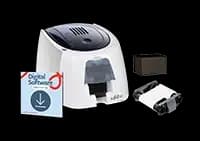
بسته Edikio Flex شامل پرینتر برچسب، نرم‌افزار، ریبون و کارت‌های PVC مشکی در قطع معمولی و بلند

Edikio

Edikio Flex

پرینتر برچسب قیمت اوولیس · چاپ برچسب قیمت

پرینتر Edikio برای برچسب‌ها در قطع کارت اعتباری و قطع بلند، با اتصال USB و Ethernet

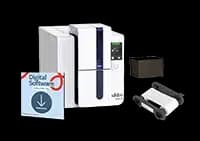
بسته Edikio Access شامل پرینتر برچسب، نرم‌افزار دیجیتال، ریبون سفید و کارت‌های PVC مشکی

Edikio

Edikio Access

پرینتر برچسب قیمت اوولیس · چاپ برچسب قیمت

پرینتر جمع‌وجور Edikio برای چاپ تک‌رنگ برچسب قیمت و برچسب بوفه روی کارت پلاستیکی