پرش به محتوای اصلی
شرکت فن نگرنمایندگی اوولیس
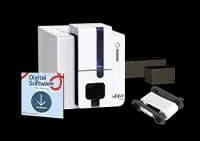
بسته Edikio Access شامل پرینتر برچسب، نرم‌افزار دیجیتال، ریبون سفید و کارت‌های PVC مشکی
Evolis Edikio Access
در حال تولیدچاپ برچسب قیمتEdikio

تعمیر پرینتر برچسب قیمت اوولیس Edikio Access

Edikio Access ساختار ساده‌ای دارد و بیشتر مشکلات آن به ریبون، کارت یا تمیزکاری برمی‌گردد. راهنمای کاربر چراغ‌های پنل کنترل را برای ریبون، کارت و خطای مکانیکی توضیح می‌دهد و برای خرابی‌هایی که با این بررسی‌ها رفع نشود، مراجعه به نمایندگی را توصیه می‌کند؛ ما هم عیب‌یابی و تعمیر آن را انجام می‌دهیم.

ایرادهای رایج و بررسی‌های اولیه

پیش از ارسال دستگاه، این بررسی‌ها را انجام دهید؛ بسیاری از ایرادها با تنظیم یا تمیزکاری ساده برطرف می‌شوند.

چراغ ریبون روشن است و چاپ انجام نمی‌شود

علت‌های محتمل

  • ریبون نصب نشده یا تمام شده است
  • ریبون درست جا نیفتاده یا پاره شده است
  • نوع ریبون با تنظیم درایور یکی نیست

بررسی توسط کاربر

  • ریبون را بیرون آورده و دوباره با رول پر به سمت جلو نصب کنید
  • پارگی ریبون را بررسی کنید
  • مطمئن شوید نوع ریبون نصب‌شده با نوع تنظیم‌شده در درایور یکسان است

کارت از سینی برداشته نمی‌شود (خطای بارگذاری کارت)

علت‌های محتمل

  • سینی ورودی خالی است
  • کارت‌ها به هم چسبیده یا تاب برداشته‌اند
  • کارتی در مسیر ورودی گیر کرده است

بررسی توسط کاربر

  • کارت‌ها را قبل از گذاشتن در سینی بُر بزنید و صاف و افقی نگه دارید
  • کارت گیرکرده در مسیر ورودی را خارج کنید
  • ضخامت کارت را با مشخصات مدل مقایسه کنید

چاپ ناقص، کم‌رنگ یا دارای نقطه‌های خالی

علت‌های محتمل

  • هد چاپ یا داخل پرینتر کثیف است
  • کارت‌ها گردوغبار دارند
  • کابل USB نامناسب است

بررسی توسط کاربر

  • چرخه تمیزکاری را با کارت T اجرا کنید و هد را با قلم تمیزکننده تمیز کنید
  • از کارت نو و تمیز استفاده کنید و کارت‌ها را دور از گردوغبار نگه دارید
  • از کابل USB همراه دستگاه استفاده کنید

پرینتر در ویندوز یا مک شناسایی نمی‌شود

علت‌های محتمل

  • کابل USB قبل از پایان نصب وصل شده است
  • درایور قدیمی است

بررسی توسط کاربر

  • Edikio Premium Suite 2 را کامل نصب کنید و سپس کابل را وصل کنید
  • نسخه درایور را در Assistance & Maintenance > Product information بررسی و به‌روزرسانی کنید

روند پذیرش تعمیر

  1. ۱مدل دستگاه، شماره سریال و شرح ایراد را از طریق واتساپ یا تلفن اعلام کنید.
  2. ۲پرینتر را همراه با آداپتور برق و در صورت امکان ریبون فعلی و یک نمونه کارت چاپ‌شده معیوب تحویل دهید یا ارسال کنید؛ ریبون و کارت‌ها را پیش از حمل از دستگاه خارج کنید.
  3. ۳پس از بررسی فنی، علت ایراد و هزینه و زمان تعمیر پیش از شروع کار اعلام می‌شود.
  4. ۴پس از تأیید شما تعمیر انجام و دستگاه پیش از تحویل تست می‌شود.

پرسش‌های متداول تعمیر Edikio Access

تمیزکاری Edikio Access هر چند وقت لازم است؟

راهنمای کاربر سالی یک‌بار را توصیه می‌کند و در محیط پرگردوغبار، استفاده سنگین، افت کیفیت چاپ یا پس از مدت طولانی بی‌استفاده ماندن، تمیزکاری زودتر لازم است. پس از تمیزکاری 2 دقیقه صبر کنید تا الکل تبخیر شود.

یادآور تمیزکاری را چطور فعال کنم؟

در Edikio Premium Suite 2 بخش Assistance & Maintenance > Maintenance > Cleaning را باز کنید؛ تعداد کارت بین 50 تا 500 قابل تنظیم است و مقدار پیشنهادی 300 کارت است.

کارت تست فنی چه اطلاعاتی می‌دهد؟

مدل پرینتر، شماره سریال پرینتر و هد، نسخه فریمور و سابقه تمیزکاری؛ این اطلاعات برای پشتیبانی فنی لازم است.

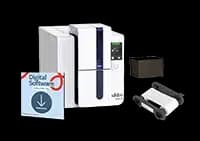
بسته Edikio Flex شامل پرینتر برچسب، نرم‌افزار، ریبون و کارت‌های PVC مشکی در قطع معمولی و بلند

Edikio

Edikio Flex

پرینتر برچسب قیمت اوولیس · چاپ برچسب قیمت

پرینتر Edikio برای برچسب‌ها در قطع کارت اعتباری و قطع بلند، با اتصال USB و Ethernet

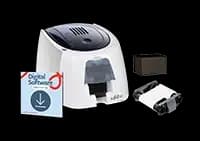
بسته Edikio Duplex شامل پرینتر برچسب دورو، نرم‌افزار، ریبون و کارت‌های PVC مشکی

Edikio

Edikio Duplex

پرینتر برچسب قیمت اوولیس · چاپ برچسب قیمت

راهکار Edikio برای چاپ دوروی برچسب قیمت؛ روی برچسب برای مشتری و پشت آن برای کارکنان